aprilのプロフィール写真

APRIL

インテリア・暮らし・ものづくりのことを書いています。カッティングマシン Silhouette CAMEO5を使ったものづくりが好きです。

ABOUT

CATEGORIES

PORTFOLIO

INFO

カッティングマシンの使い方|初心者向け基本の流れ

記事内に商品プロモーションが含まれる場合があります
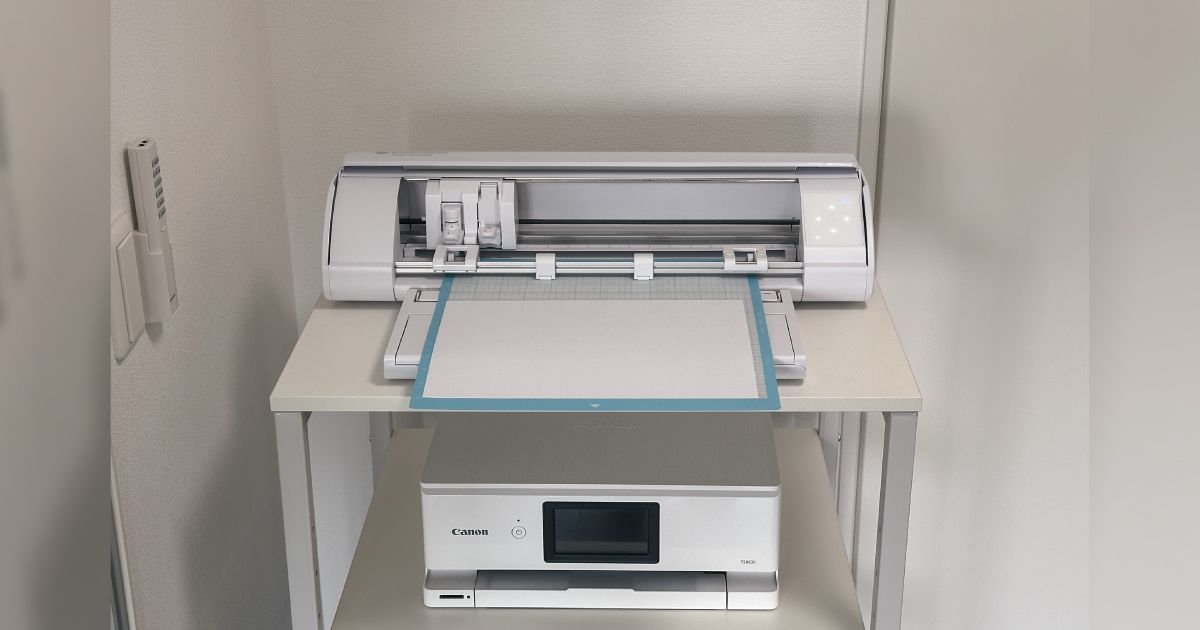
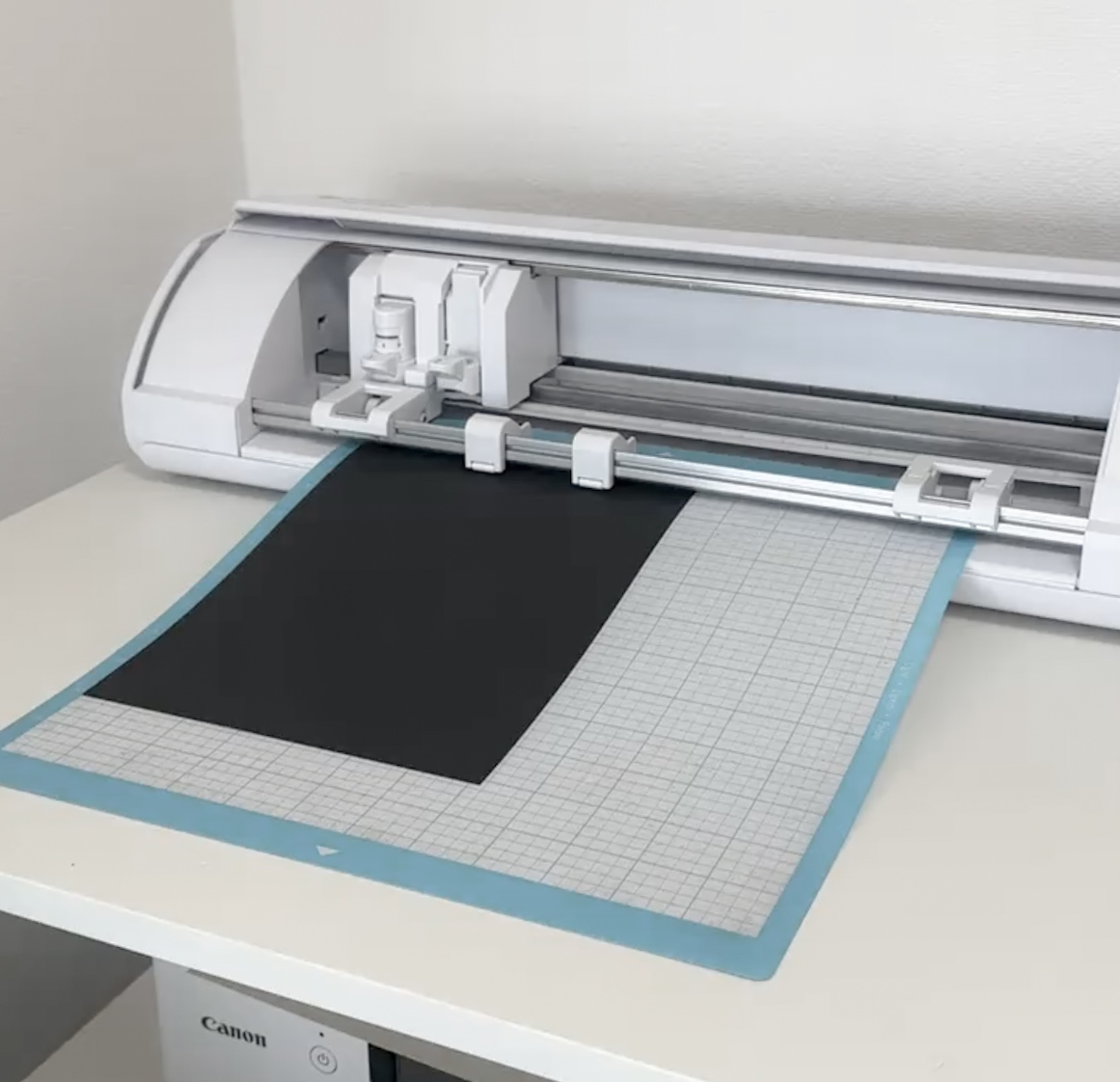
カッティングマシンSilhouette CAMEO5をプリンター台に設置した作業スペース

カッティングマシンの使い方はシンプルです。
基本の流れは「データを作る → 素材をセットする → カットする」です。

この記事では初心者さん向けに、カッティングマシンの基本的な使い方を流れでまとめました。
目 次

カッティングマシンの使い方
【基本の流れ】

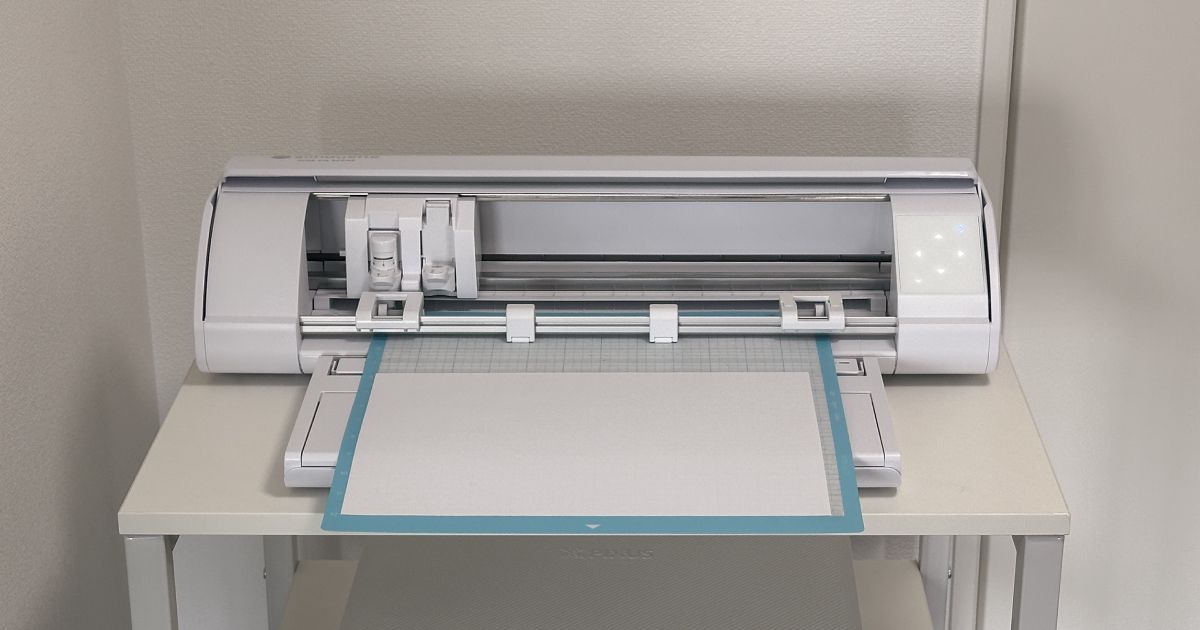
Silhouette CAMEO5にカッティング用台紙をセットした状態

カッティングマシンは次の流れで使います。

  • データを作る
  • 素材を用意する
  • マシンにセットする
  • カットする

ステップごとの説明

➊ データを作る

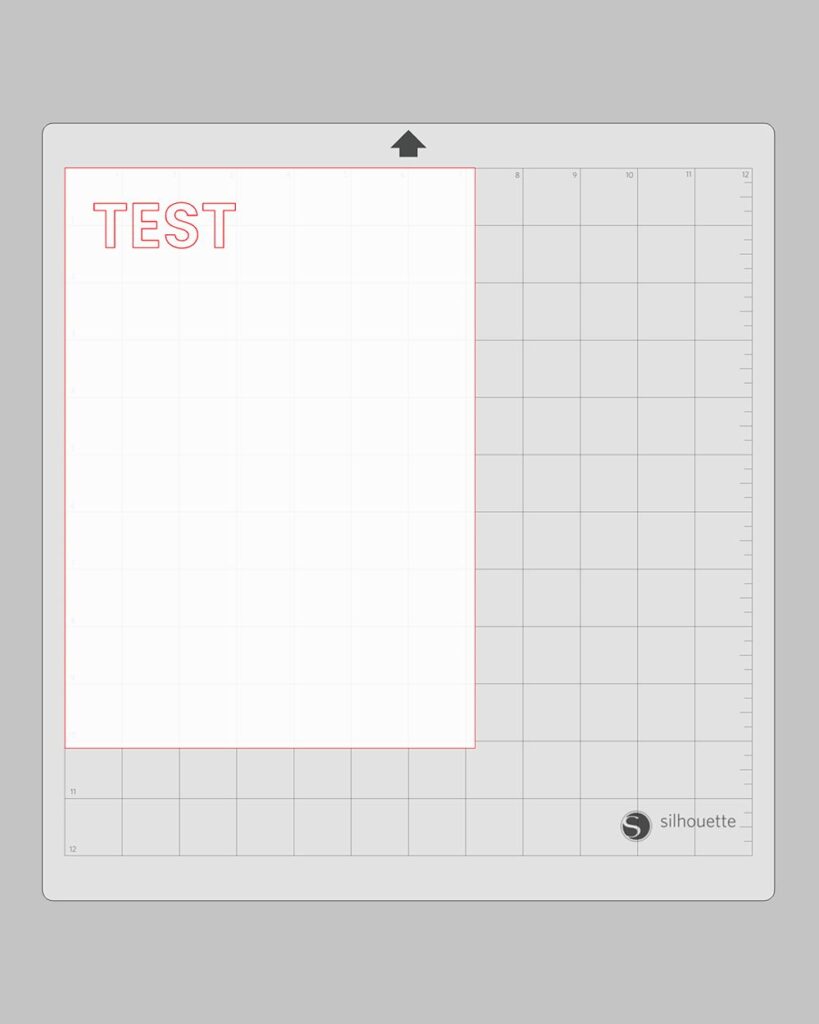
Silhouette Studioで作成した文字のカット用デザインデータ

まず「どこをカットするか」というデータを作ります。専用ソフトを使ってカットする線を設定します。

メーカーによって使用するソフトは異なりますが、基本的な考え方は同じです。

くわしい作り方はこちら

➋ 素材を用意する

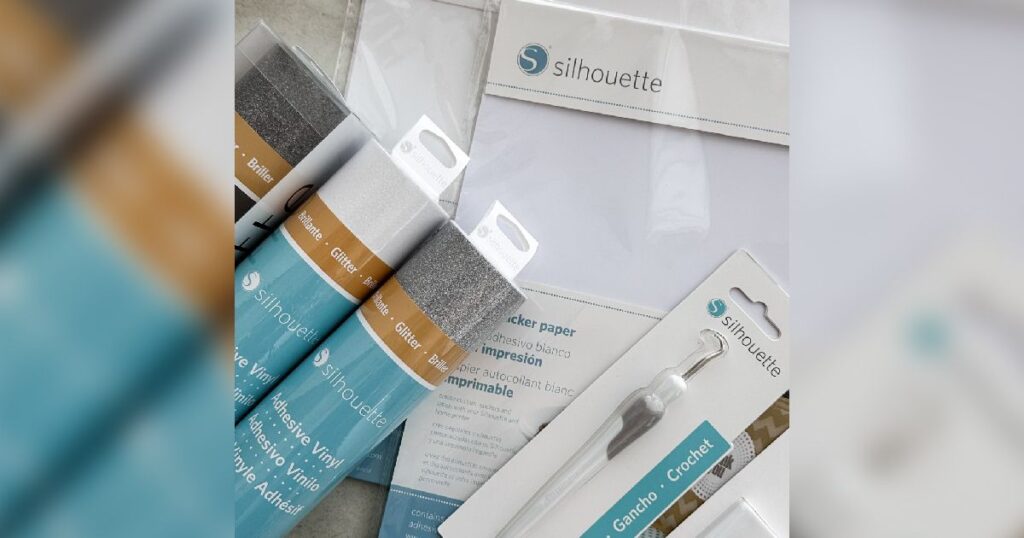
カッティングマシンで使える素材(カッティングフィルム・シール用紙など)

カットする素材を準備します。

よく使われるのは、紙、シール用紙、カッティングフィルム、アイロンシートなどです。

くわしくはこちら

➌ マシンにセットする

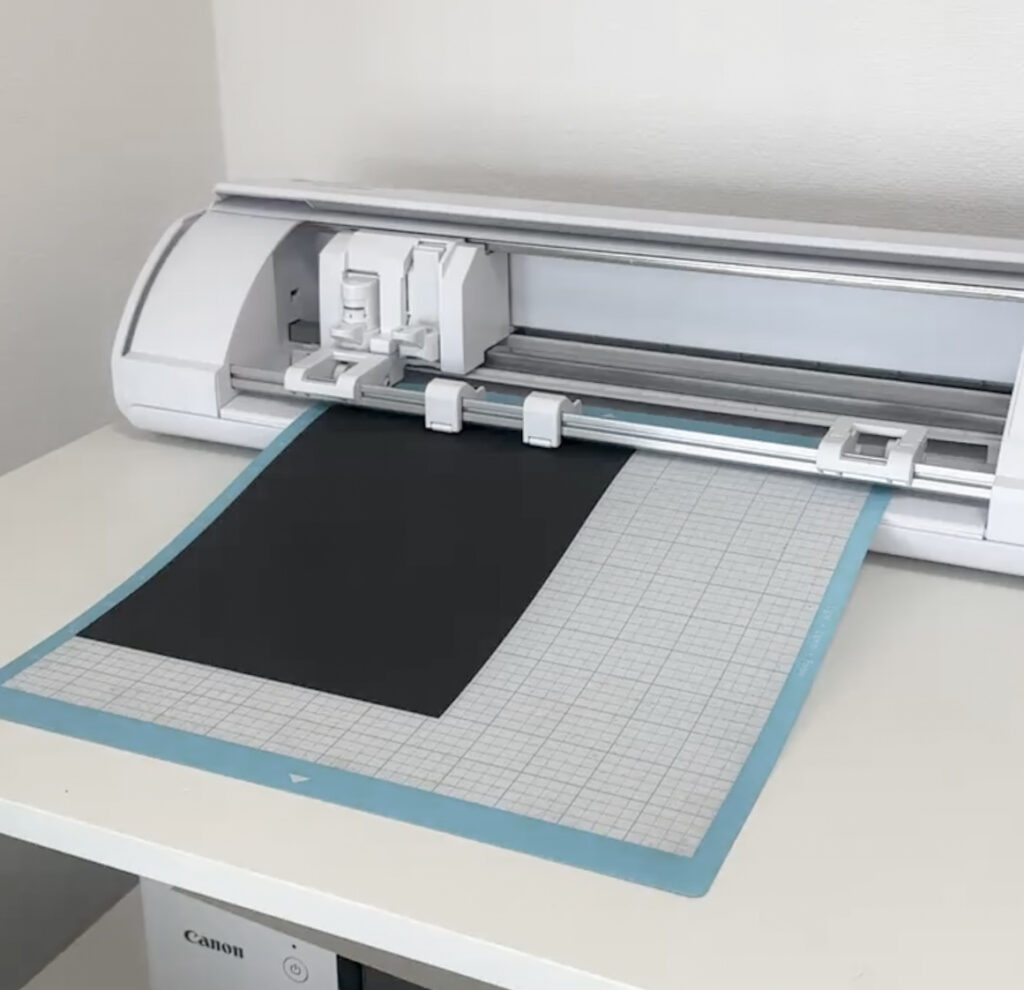
Silhouette CAMEO5用カッティングマットに素材をセットした様子

素材をカッティング用台紙に貼り、マシンにセットします。

カッティング用台紙は粘着のある専用の台紙で、素材を固定した状態でマシンに送り込む役割があります。
➍ カットする

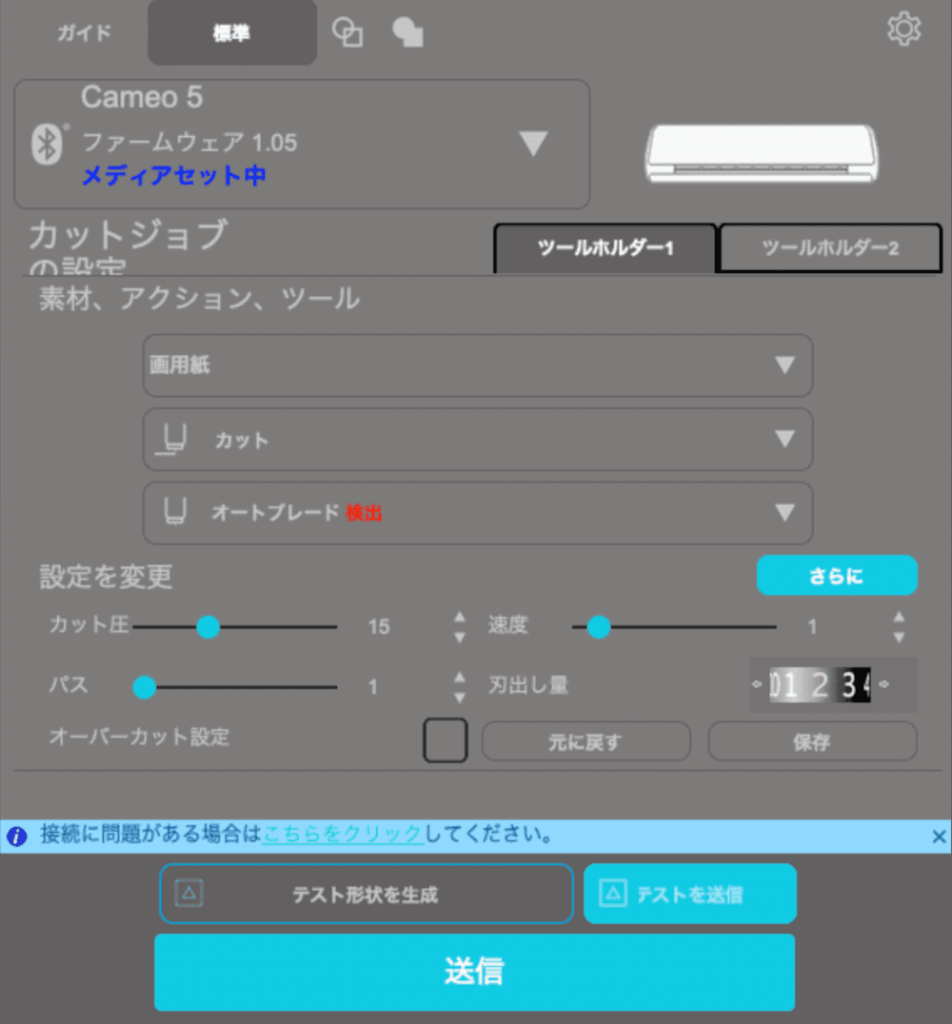
Silhouette Studio(シルエットスタジオ)のカット設定画面

素材に合わせて、刃の深さや圧力、速度などを調整します。メーカーによっては素材ごとのプリセットが用意されていて、選ぶだけで設定できる場合もあります。

テストカットをしながらちょうどいい設定を探していきます。
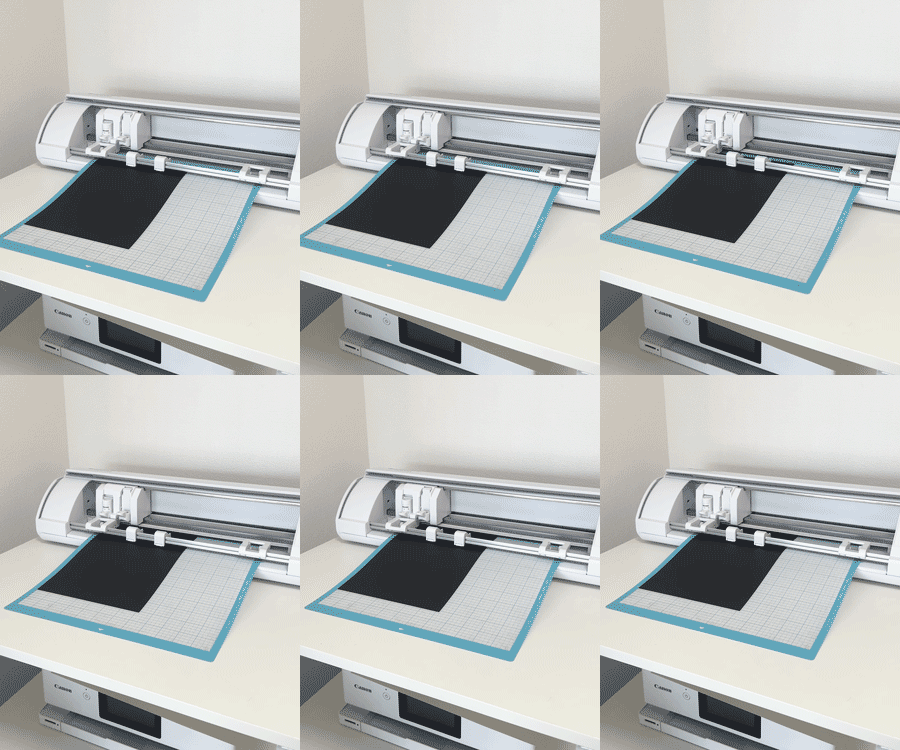
Silhouette CAMEO5が素材を自動カットしている工程

設定が決まったら、データをマシンに送信してカットを実行します。

あとはマシンが自動で動いてデータ通りに素材をカットします。
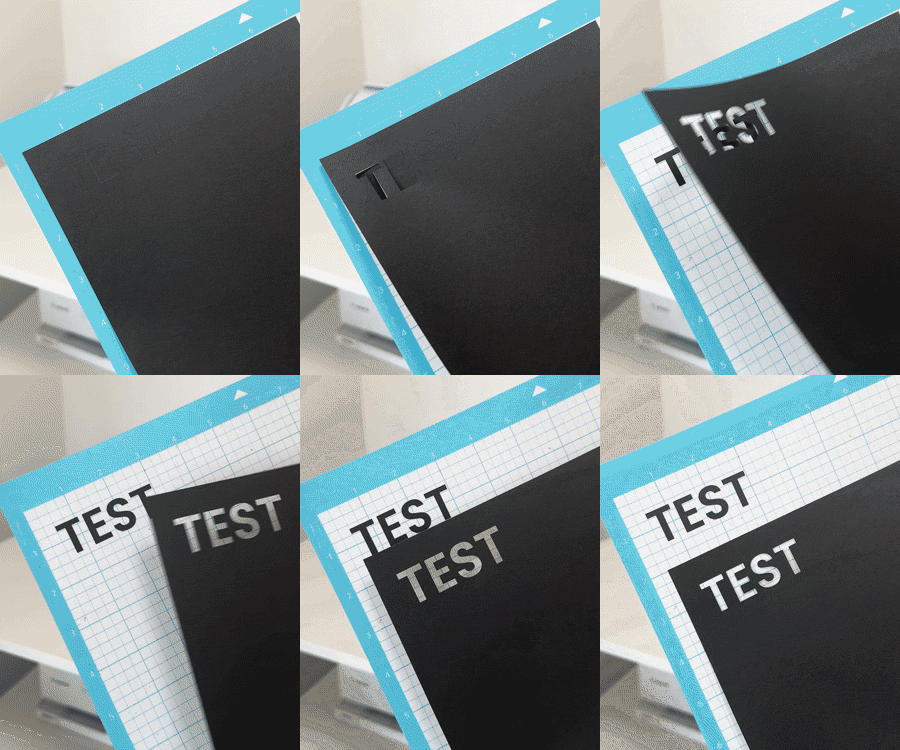
Silhouette CAMEO5で精密にカットされた文字

カットが終わったら、台紙から素材をゆっくり剥がして、不要な部分を取り除けば完成です。

一度やってみるとこの流れは自然と身についてきます
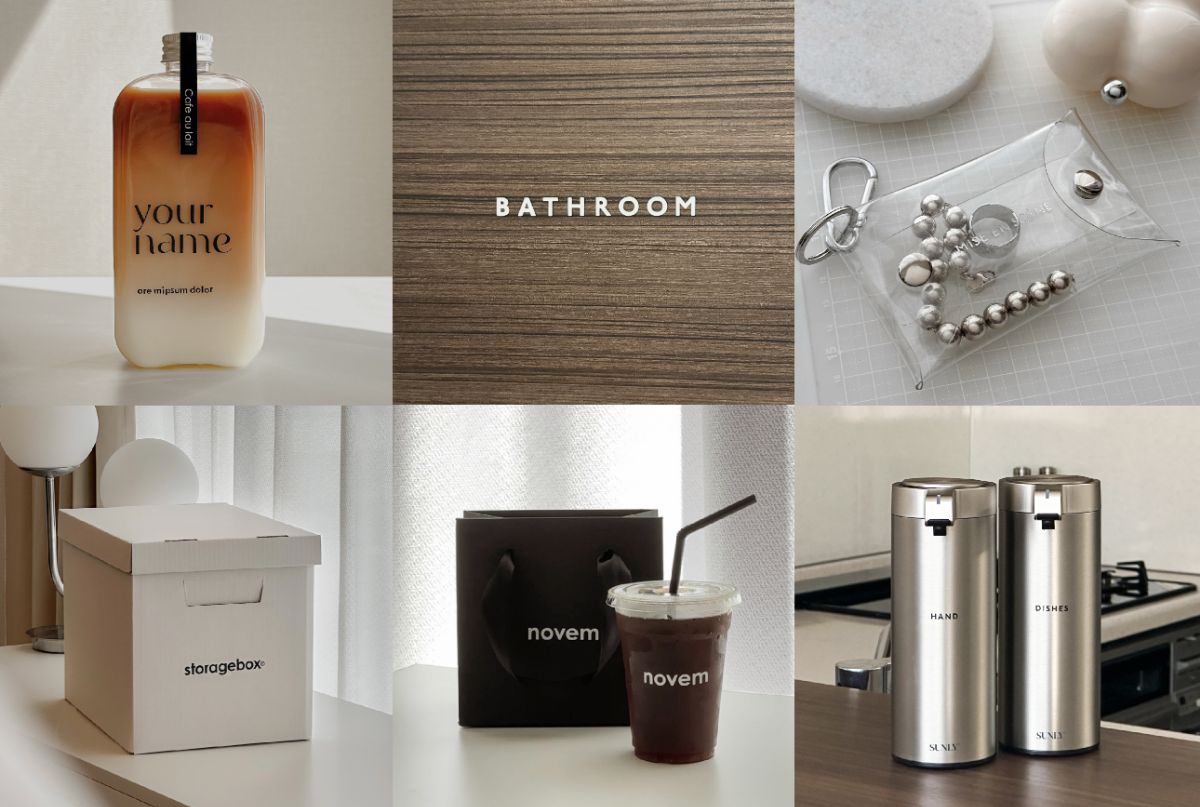

はじめてならラベル作りからがおすすめ

カッティングフィルムで作った収納ラベルやロゴステッカーの作例

はじめてカッティングマシンを使うなら、ラベルのようなシンプルなものから始めるのがおすすめです。

文字を入力してフォントを選ぶだけでもデータが作れるので、ソフトの操作に慣れていなくても始められます。

✦作れるものはこちら

この記事のまとめ

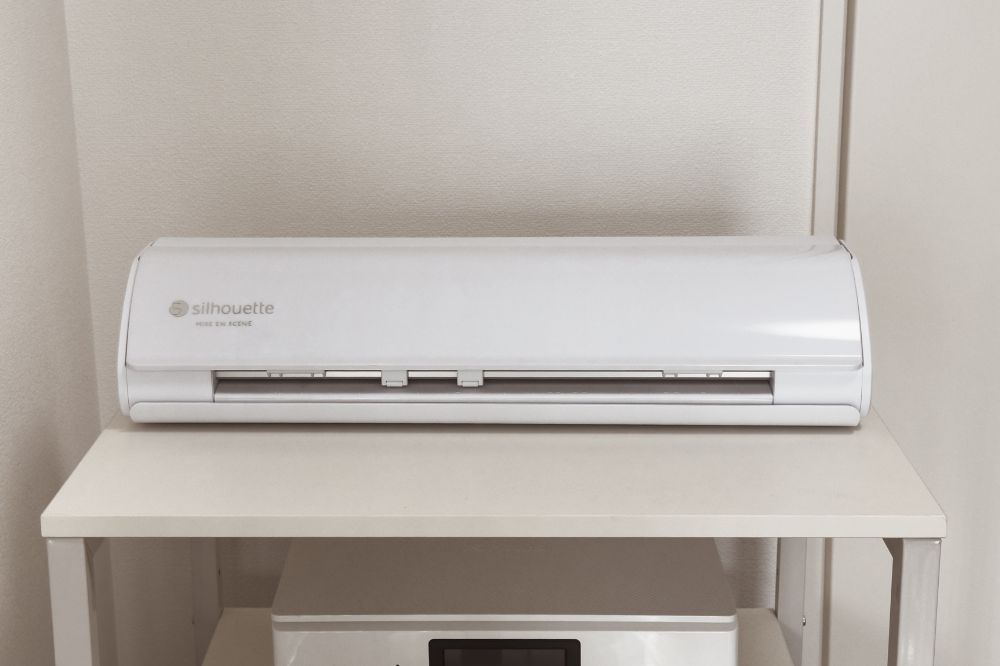
自宅のデスクに設置したSilhouette CAMEO5(シルエットカメオ5)の本体写真

カッティングマシンの基本の流れは、「データを作る → 素材をセットする → カットする」です。

最初は設定に迷うこともありますが、使うたびに少しずつ感覚がつかめてきます。

このブログではデータの作り方や使える素材、作れるものも紹介しています。気になるところから読んでみてください ✦