EXPLORE
INFO
EXPLORE
INFO

「カッティングマシンが気になるけど、データの作り方って難しいのかな⋯?」
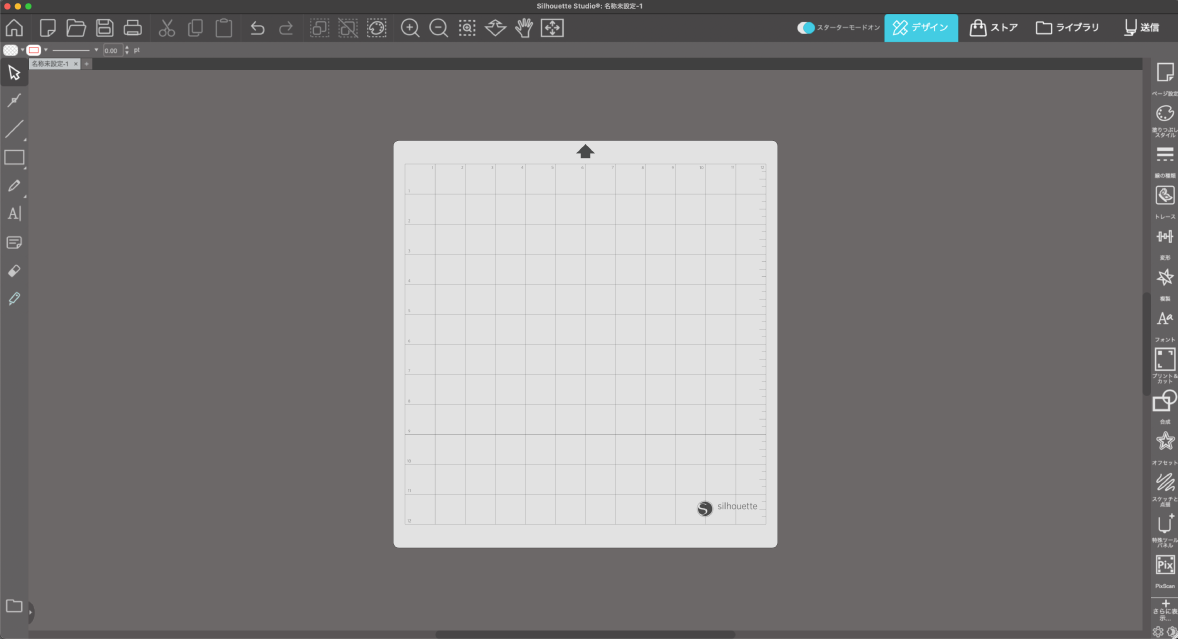
この記事では、専用ソフトを使ったデータの作り方を4パターンで紹介します。

こんな感じで作るんだ〜というイメージがつかめればOKです
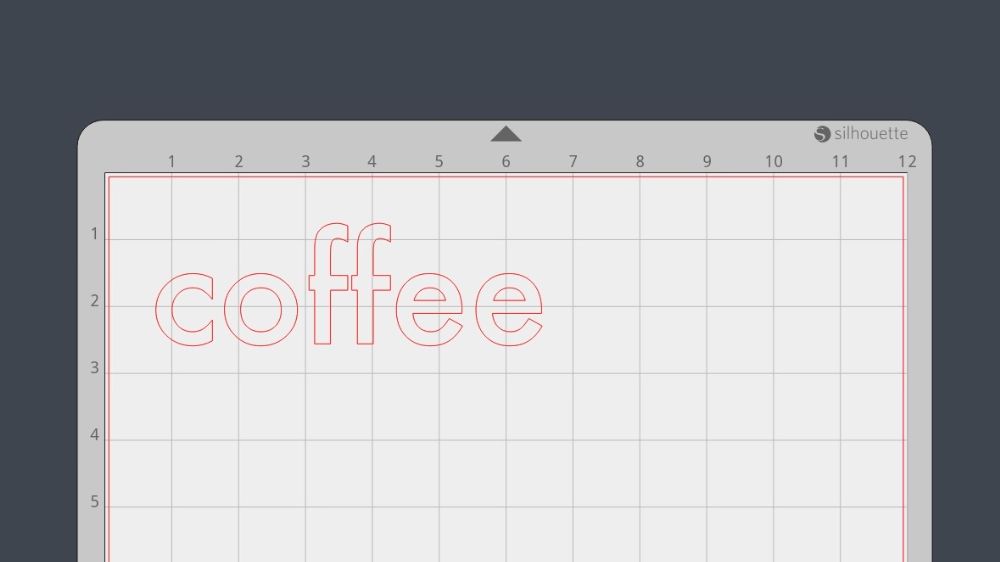
カットデータとは、カッティングマシンに「ここをカットしてね」と指示するデータのことです。文字や図形、画像をカット用の線(カットライン)に変換して作ります。
メーカーごとに専用ソフトが用意されているので、専用ソフトを使ってカットデータを作成します。最初はソフトの使い方が難しく感じるかもしれませんが、作りながら慣れていけます。
ほとんどのメーカーでは、専用ソフトを無料でダウンロードできます(ブラウザ版は登録が必要な場合があります)。
実際のカットは本体がないとできませんが、デザイン作成や編集、レイアウトの操作感などを事前に確認できます。
自分に合うソフトかどうかを事前に試せるのは安心だね

データの作り方にはいくつかパターンがありますが、ここでは初心者さんにわかりやすいよう「4つのパターン」を紹介します。
| パターン | 向いてる人 |
|---|---|
| 01:すでにあるデザインを選ぶ | 初心者さん・すぐに作りたい人 |
| 02:文字を入力する | ラベルや名前シールを作りたい人 |
| 03:画像をトレースする | 好きなイラストや手描きを使いたい人 |
| 04:自分で描く | こだわって作りたい人 |
| パターン | 向いてる人 |
|---|---|
| 01:すでにある デザインを選ぶ | 初心者さん・ すぐに作りたい人 |
| 02:文字を入力する | ラベルや名前シールを 作りたい人 |
| 03:画像を トレースする | 好きなイラストや手書きを 使いたい人 |
| 04:自分で描く | こだわって作りたい人 |
順番に説明しますね
01
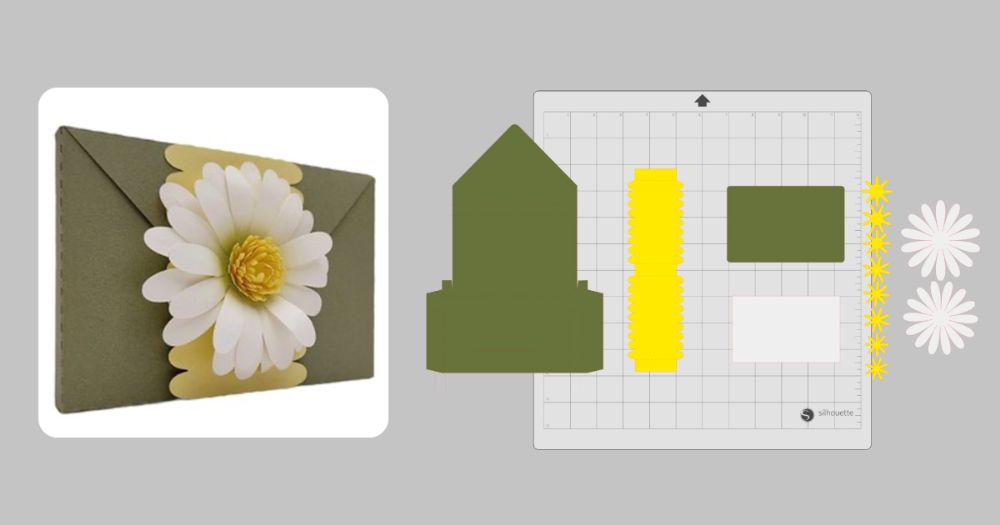
メーカーによっては「デザインストア(素材屋さん)」が用意されていて、たくさんのデザインが公開されています。
好きなデザインを選んでサイズを調整し、送信すればカットできます。
選ぶだけなのでいちばん始めやすい方法です。無料のデザインもあれば、有料のデザインもあります
✦デザインストアの使い方についてはこちらでまとめています
Silhouette Design Storeとは?使い方とデータの探し方
02
収納ラベルや名前シールならこれ。フォントを選んでサイズを調整するだけで、おしゃれなラベルが作れちゃいます。
操作もシンプルで取り入れやすい方法です
03
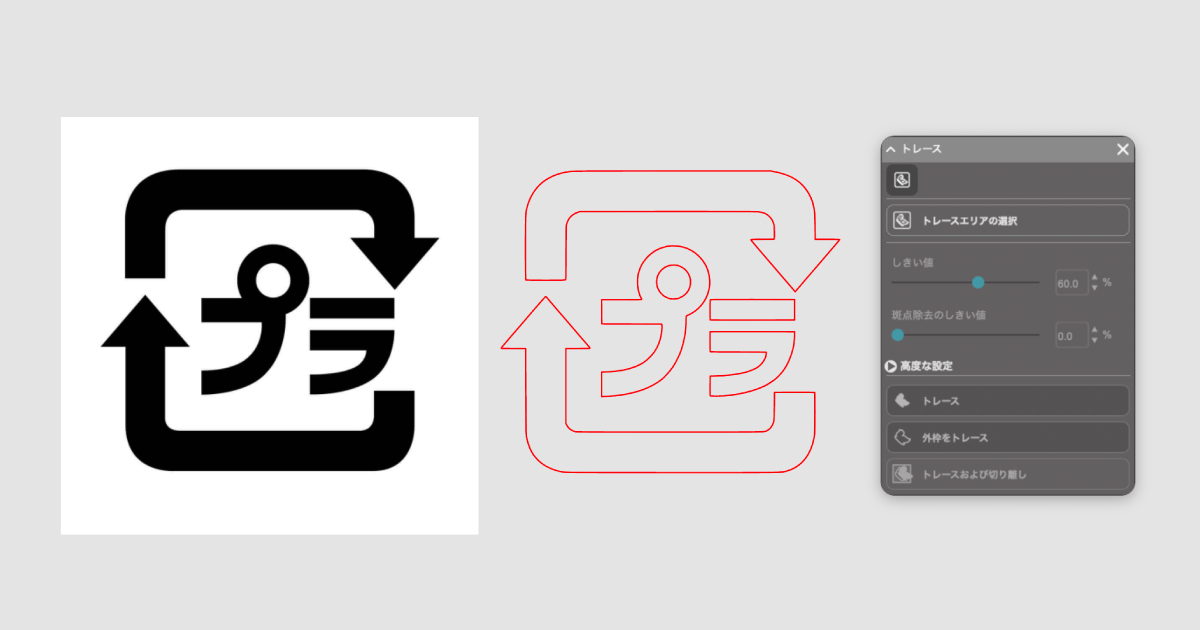
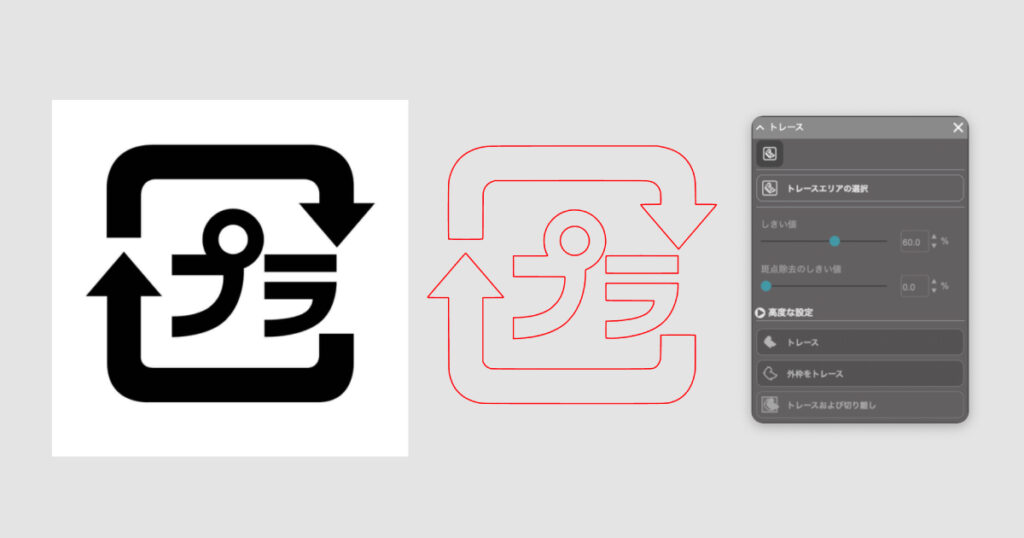
好きな画像や手描きの絵などを写真に撮って取り込み、「トレース」ボタンを押すとソフトが自動で輪郭をなぞり、カットラインを作ります。
自分で線を引かなくても元の形をそのままカットできます。
手描きの絵や画像をそのまま形にできる方法です。画像を使う場合は著作権や利用条件を確認してから使いましょう
画像を取り込んだだけでは、画像内の絵や文字の形はカットできません。カッティングマシンが読み取れるのは線のデータ(ベクターデータ)だけです。トレース機能を使うと、写真などの画像を線データに変換し、カットできるようになります。カットデータ=ベクターデータってことだね。横文字やばいねw
04
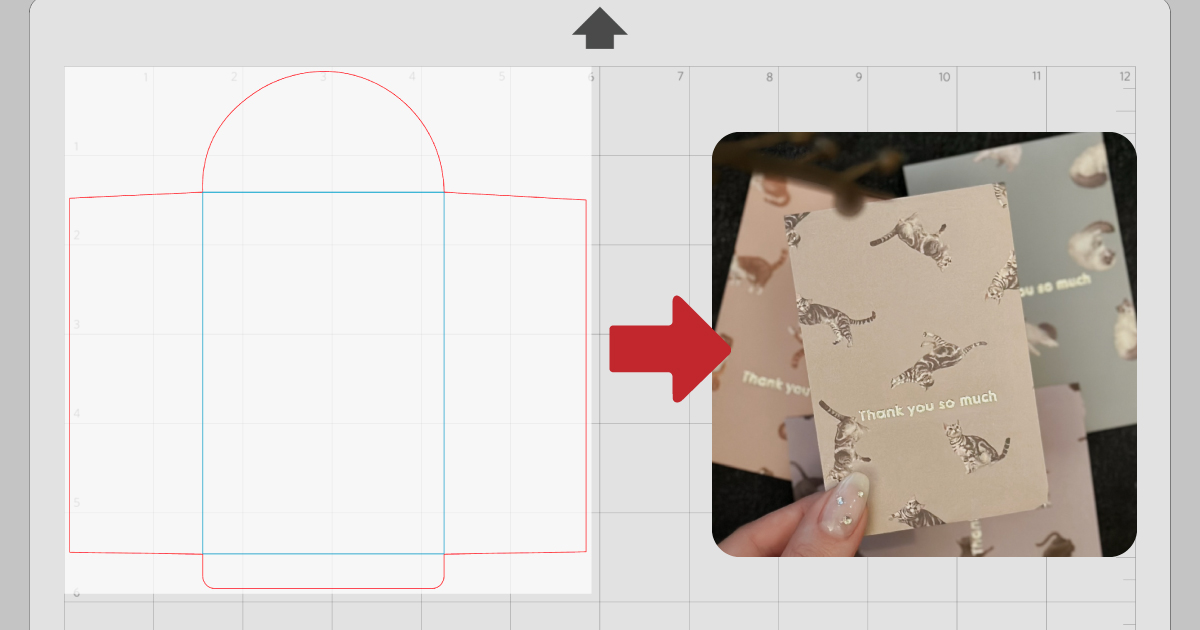
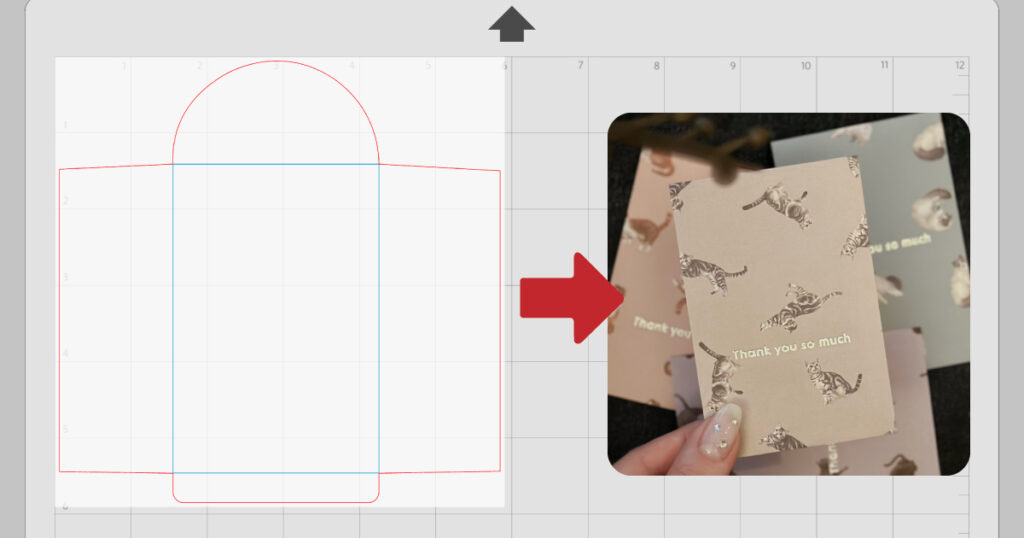
丸や四角などの図形を組み合わせたり、線を引いたり。慣れてくると複雑なカットデータも作れるようになります。
写真はおりがみをカットしてポチ袋を作ったときのデータです。「折り返す部分は丸いデザインがいいなぁ⋯」など、自由な形やサイズで作れるのが楽しいです。
こだわって作りたい人に向いています。慣れてくるとここがいちばん楽しく感じます

迷ったら「デザインを選ぶ」か「文字を入力する」から始めるのがおすすめです。慣れてきたらほかの作り方にも挑戦してみてください。
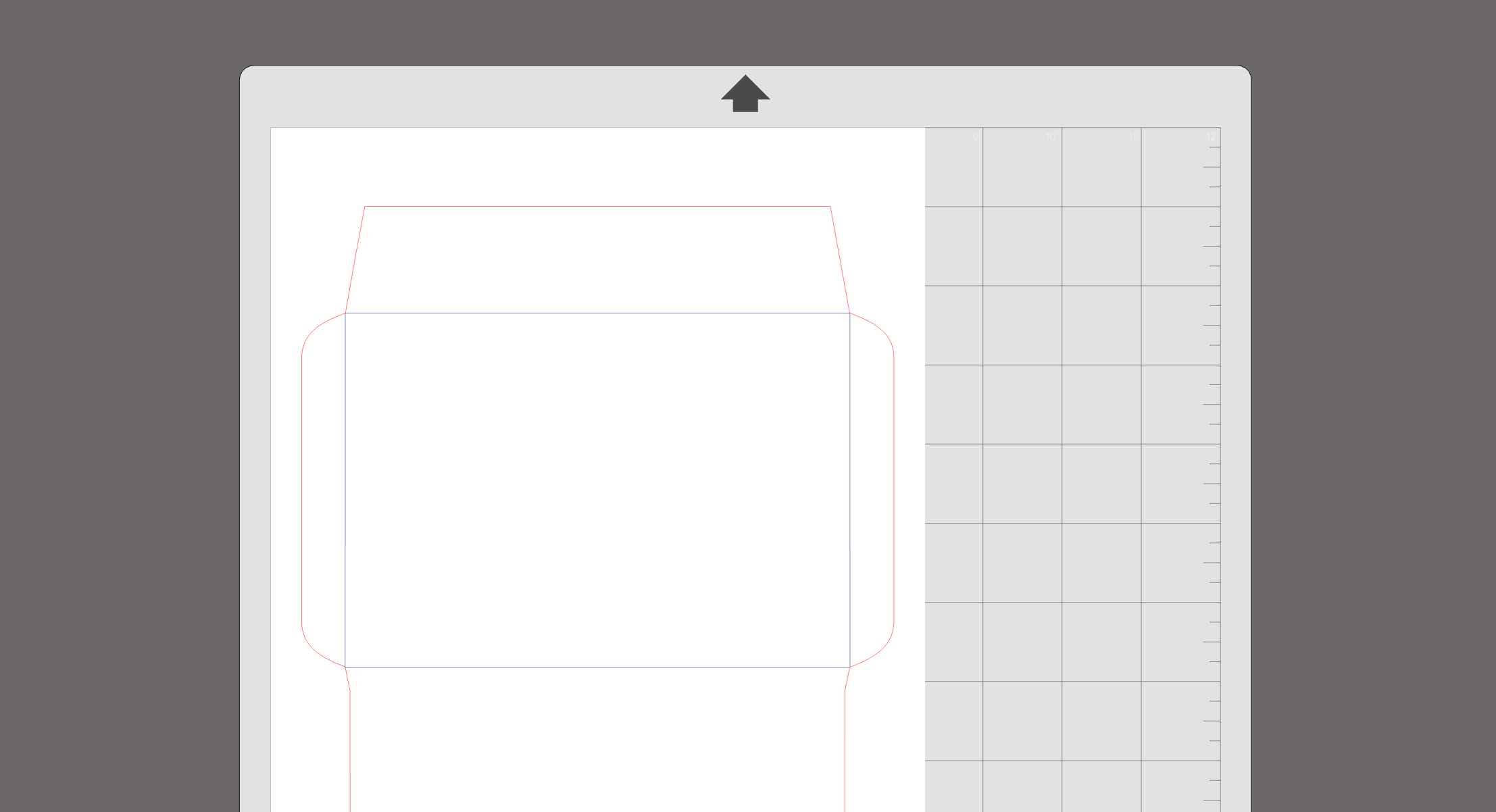
カッティングマシンのデータ作りには、いくつか方法があります。
デザインを選んだり、文字を入力したり、やりやすい方法から始めれば使いながら慣れていけます⸝⋆
このブログではカッティングマシンの使い方や作ったものを紹介していく予定なので、よかったらまた見に来てください。
✦ こちらもおすすめ