EXPLORE
INFO
EXPLORE
INFO

「違いがよくわからなくて迷う⋯」
この記事では、家庭用カッティングマシンの選び方をまとめました。
わたしが愛用しているマシンを選んだ理由も紹介します。

カッティングマシンを選ぶときは、まずこの3つを考えておくと選びやすくなります。

ひとつずつ説明します
01
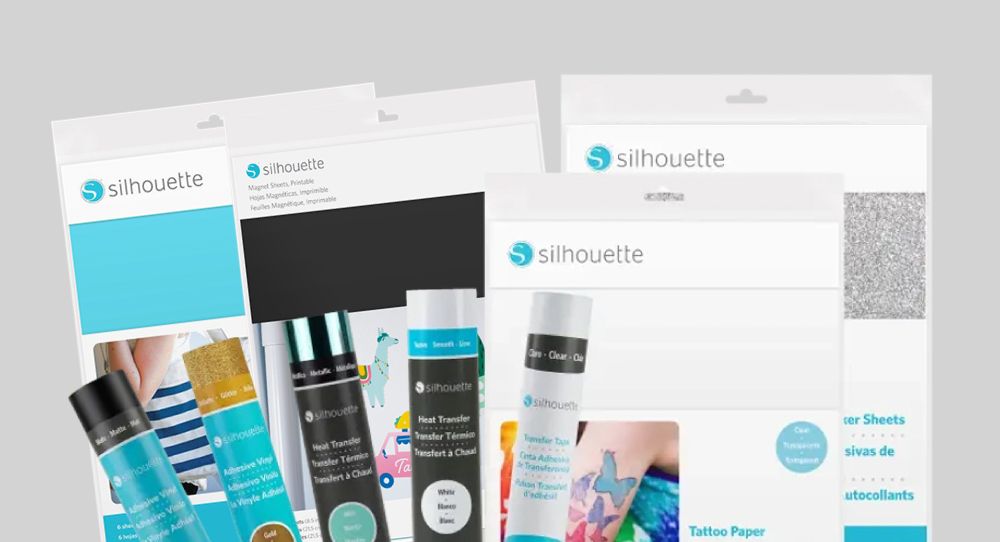
まず考えたいのは、「何をカットしたいか」です。紙やシール、アイロンシートが中心なのか、フェルトなど厚めの素材も使いたいのかによって選ぶ機種が変わります。
家庭用の機種でも対応できる素材の厚みはそれぞれ違うので、仕様にある「最大カット厚◯mm」を確認しておくのがポイントです。
紙やシール、アイロンシートが中心なら、多くの家庭用マシンで対応可能です。
フェルトや合皮など厚みのある素材を使いたい場合は、
対応している厚みをチェックして機種を選びましょう。
※同じ厚みでも、素材の硬さによっては切りにくい場合があります。最大カット厚の数値だけでなく、対応素材の例もあわせて確認しておくと安心です
わたしのマシンは厚さ3mmまで対応しています。画用紙・シール・アイロンシートは問題なくカットできてるよ
02
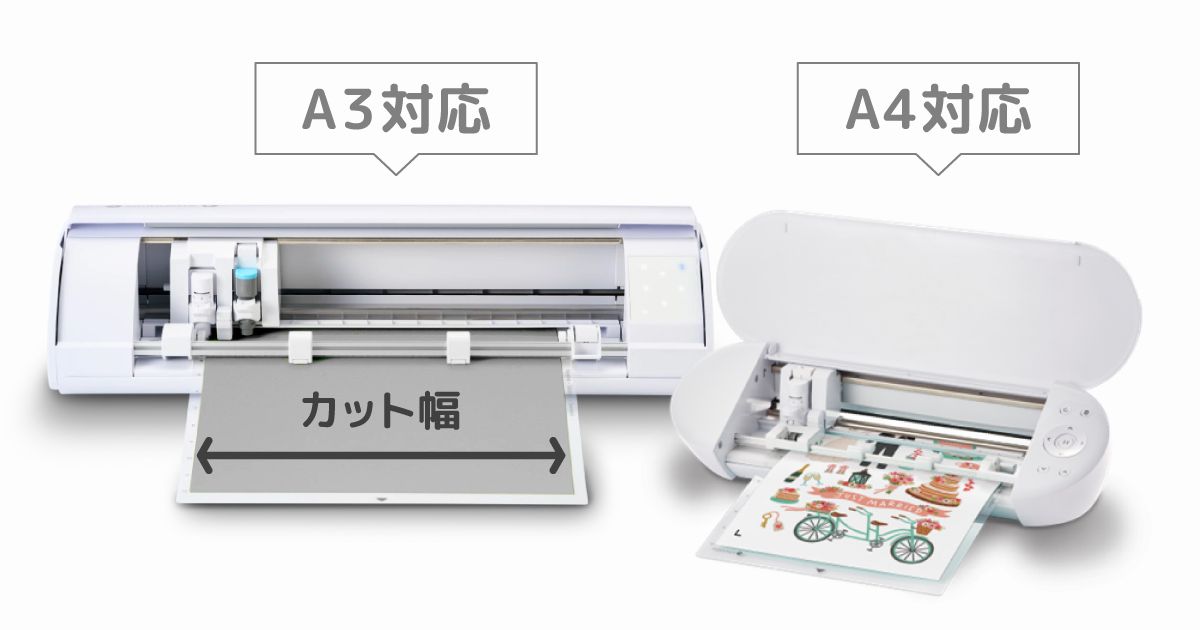
次に考えたいのは、「どのくらいのサイズを作りたいか」です。カッティングマシンには「カット幅」という仕様があり、一度にカットできる最大の横幅が決まっています。
収納ラベルや名前シールなど、小さめのものが中心なら、コンパクトな機種で十分です。A4対応のモデルなら価格も抑えめで、置き場所にも困りにくいのがメリットです。
大きめのペーパークラフトや、一度にたくさん作りたいなら、カット幅の広い機種がおすすめです。 目安としては、A3対応(カット幅約30cm前後)以上のモデルを選ぶと安心です。
わたしは箱の展開図も作りたかったのでA3対応の機種を選びました
03
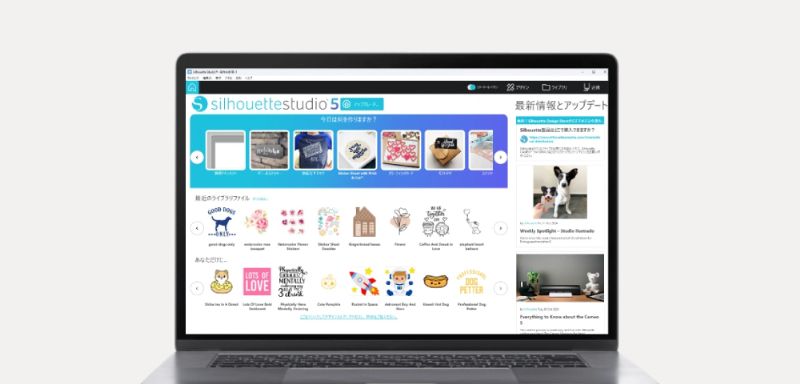
カッティングマシンは、専用ソフトで「カットするための線データ」を作ります。メーカーによってソフトの方向性が違うので、見るポイントは大きく2つです。
テンプレートが豊富で直感的に操作できるソフトは、はじめてでも取りかかりやすいのが特徴です。
文字を入力してサイズを変える、デザインを選んで配置する⋯
シンプルに作りたい人は、作りやすさ重視のソフトが向いています。
図形を組み合わせたり、パスを編集して細部を整えたり⋯
細かくデザインを調整できるタイプもあります。
こだわって作り込みたい人は、自由度の高いソフトが向いています。
作りやすいソフトはシンプルに使える分、自由度が少し低めな場合があります。自由度が高いソフトはできることが多い分、最初は覚えることも増えます。
どちらが良いというより、
自分がどんな作り方をしたいかで合うものが変わります。
ほとんどのメーカーでは専用ソフトを無料でダウンロード(または登録)できるので、本体を買う前に触ってみると、自分に合うかどうかが見えてきます。
スマホで手軽に作りたい人はアプリの使いやすさを、パソコンで細かく作り込みたい人はソフトの自由度を確認してみてください。
※スマホ版は機能が制限される場合があるのでそこもチェックしておくと安心です
わたしはデザインの自由度を重視しました
カッティングマシンは長く使うものなので、使う環境やサポート体制も含めて選ぶと安心です。
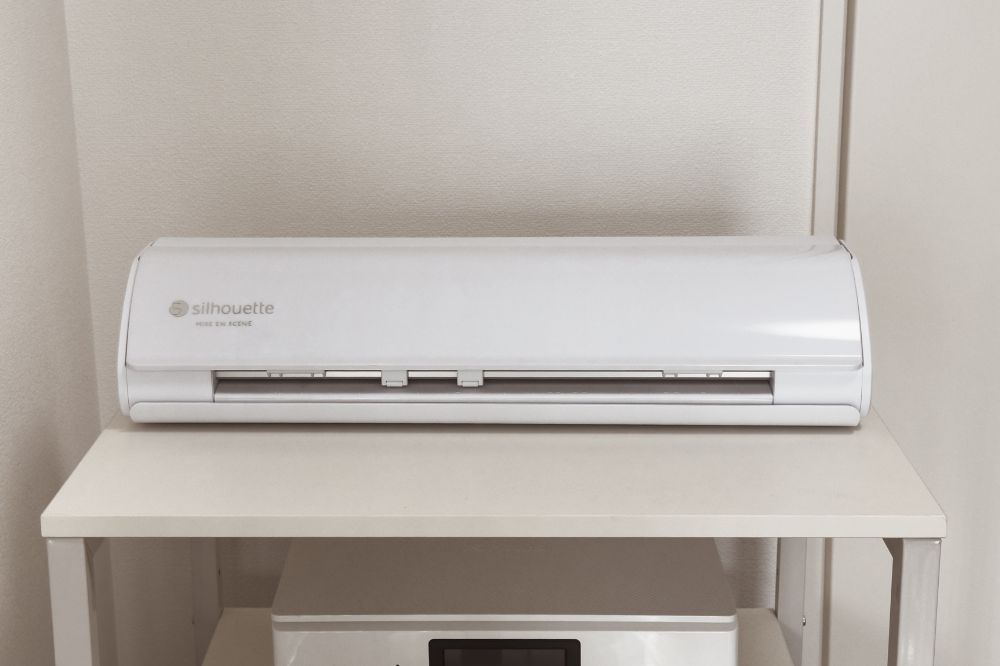
3つの基準に当てはめてみると、わたしが選んだ理由はこうなります。
画用紙やフィルム、アイロンシートを中心に使いたかったので、最大3mmまで対応している機種を選びました。
箱の展開図や大きめのペーパークラフトも作りたかったため、A3対応(カット幅約30cm)のモデルが必要でした。
Silhouette Studioはデザインの自由度が高く、細かい調整までできるソフトです。自分で一から作り込むことを考えると、この方向性が合っていると感じました。
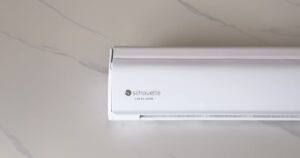
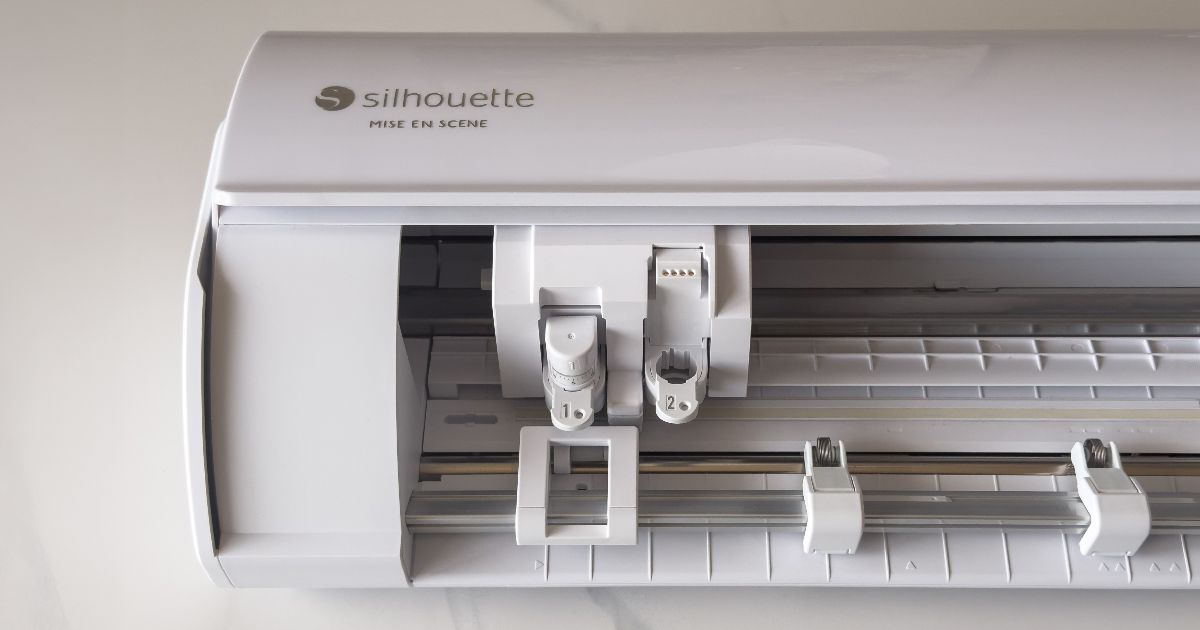
この3つの条件に合っていたのがSilhouette CAMEO5(シルエットカメオ5)でした⸝⋆
選んだ理由や実際の使い心地は、こちらの記事でまとめています。
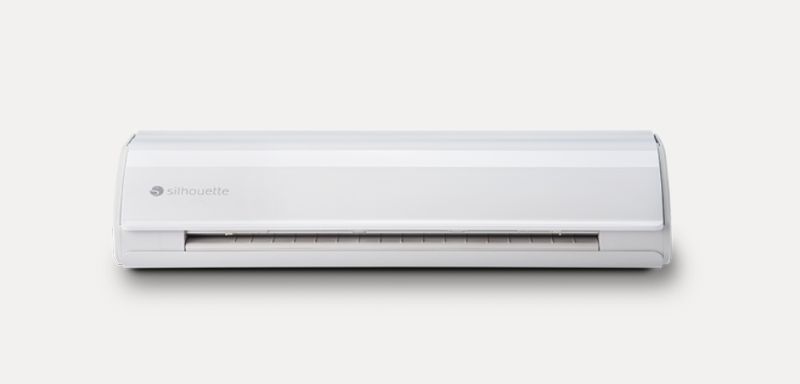
カッティングマシンを選ぶときは、この3つを基準にすると選びやすくなります。
わたしはこの3つを基準にしてCAMEO5を選びました。自分のやりたいことを整理してからマシンを比べると選びやすくなります( ˘ω˘ )
このブログではカッティングマシンの使い方や作ったものを紹介していく予定なので、よかったらまた見に来てください。
✦ こちらもおすすめ