EXPLORE
INFO
EXPLORE
INFO

「CAMEO5が気になってる⋯」
この記事では、わたしが趣味で愛用している Silhouette CAMEO5(シルエットカメオ5)について、選んだ理由や使い心地をまとめました。
01
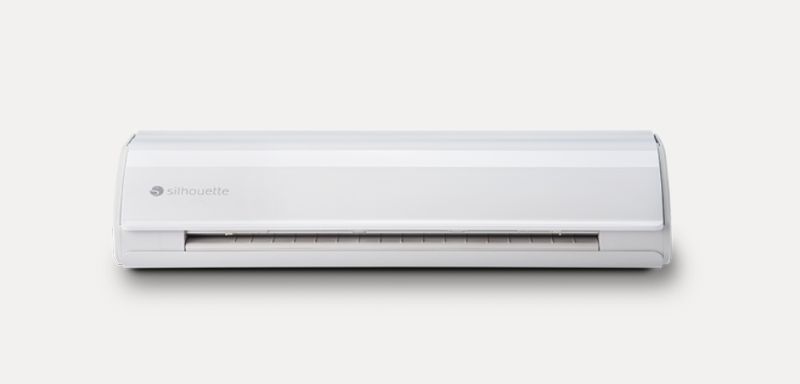
Silhouette CAMEO5は、家庭用の小型カッティングマシンです。 紙・シール・カッティングフィルム・アイロンプリントシートなどをデータ通りにカットできます。

家庭用としては機能が充実していていろいろ作れます
02
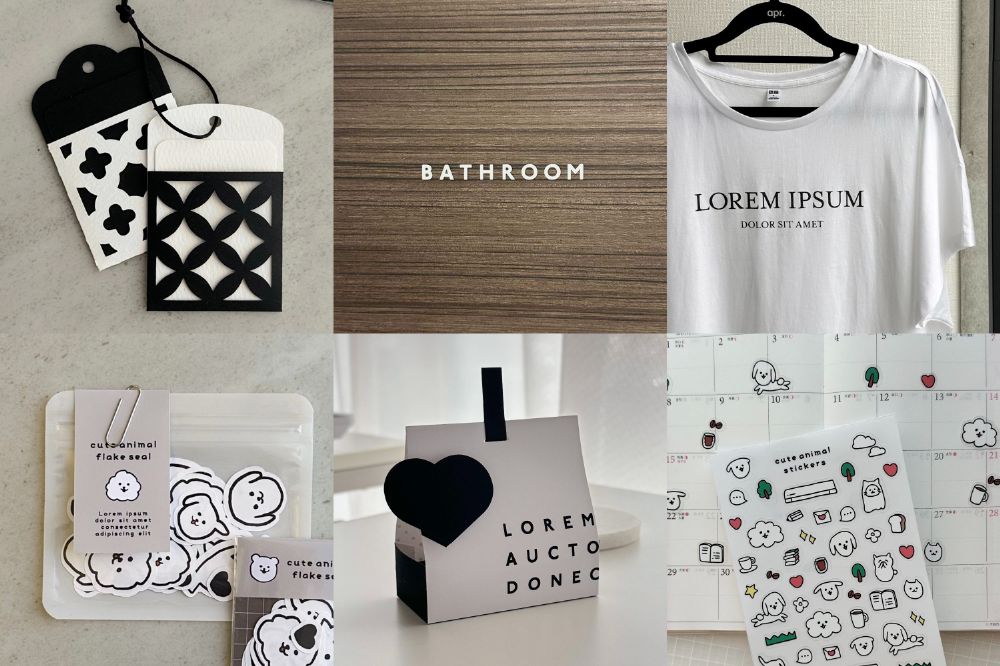
カッティングマシンは他にもいくつかメーカーがありますが、わたしがCAMEO5を選んだ決め手は「デザインの自由度」でした。
わたしは普段Adobe Illustratorを使っているので、Illustratorから直接カットデータを送れる「Silhouette CONNECT(シルエットコネクト)」に対応していたことが一番の決め手でした。
Illustratorで作成 → CONNECTパネルから送信。制作の流れがスムーズです。※CONNECTは別売りです
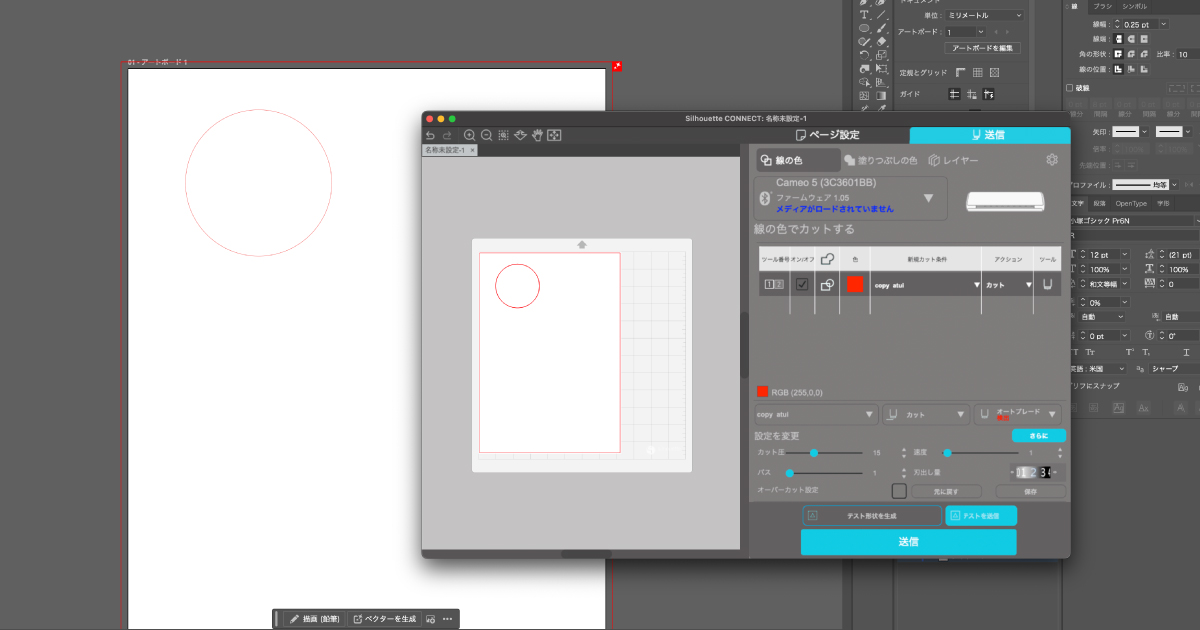
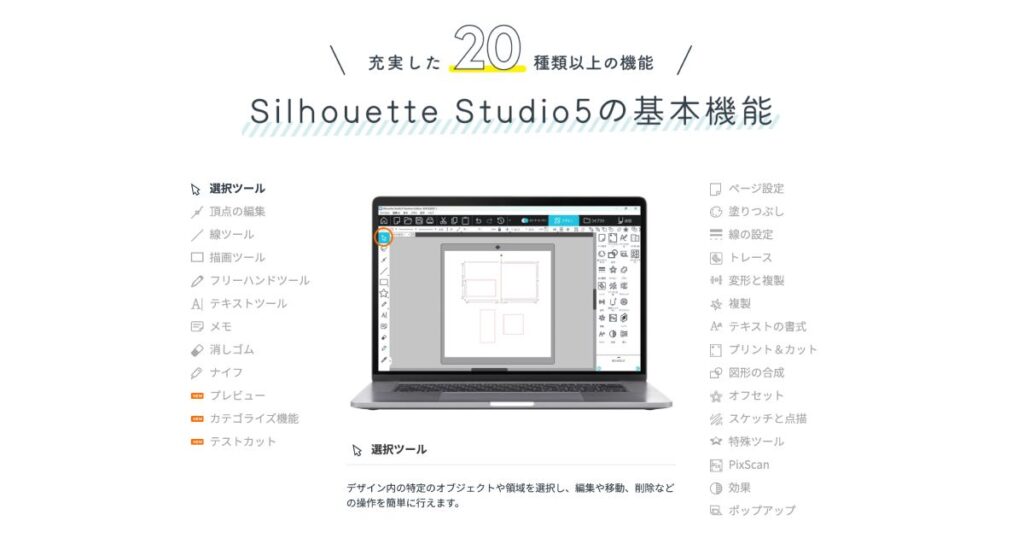
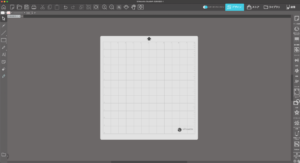
Illustratorを使わない場合でも、無料のPC専用ソフト「Silhouette Studio5(シルエットスタジオ5)」で制作できます。
Studio5は、パス編集やトレースなどの機能もそろっていて、無料ソフトとしてはデザインの自由度が高いです。テンプレートをベースにカスタマイズすることも、一から自分でデザインを組み立てることもできます。
有料アップグレード版では、他のデザインソフトで作成したデータ(SVGなど)も扱えるので制作方法の幅が広いです。
CONNECTが決め手でCAMEO5を選びましたが、Studio5の完成度が高かったことも安心材料になりました。
デザインの自由度が高いと、作れるものの幅も広がります
その他の決め手はこんな感じでした
03

結論からいうと、満足しています⸝⋆
それぞれ詳しく紹介します
細かい文字もきれいにカットできます。家庭用のカッティングマシンなので限界はあると思いますが、わたしの用途では十分な精度です。
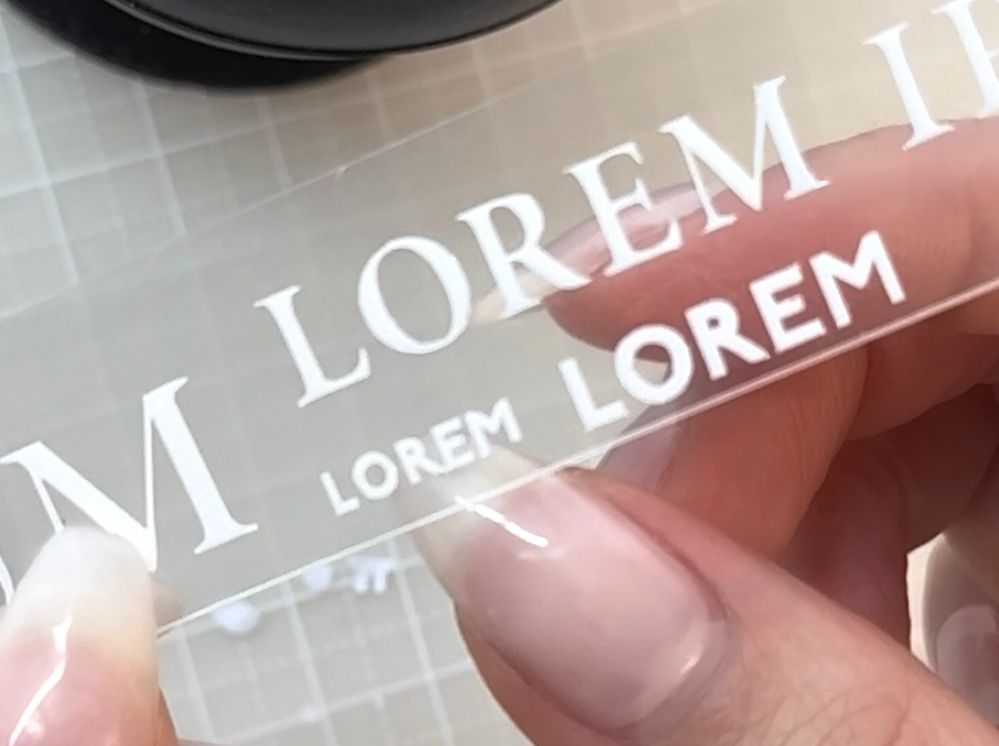
※極小文字の例です。素材や条件によっては同じように仕上がらない場合もあります
Illustratorから直接送信できる点はやはり便利です。制作のハードルが下がります。Illustratorユーザーにとっては大きなメリットです。
動作音は、CAMEO4より静かになったらしいですが、わたしはCAMEO5からのユーザーなので比較できず⋯。
夜でも使えるくらいなので、わたしは特に気になりません。厚手素材を深く切るときはやや音が大きくなりますが、問題ないレベルです。
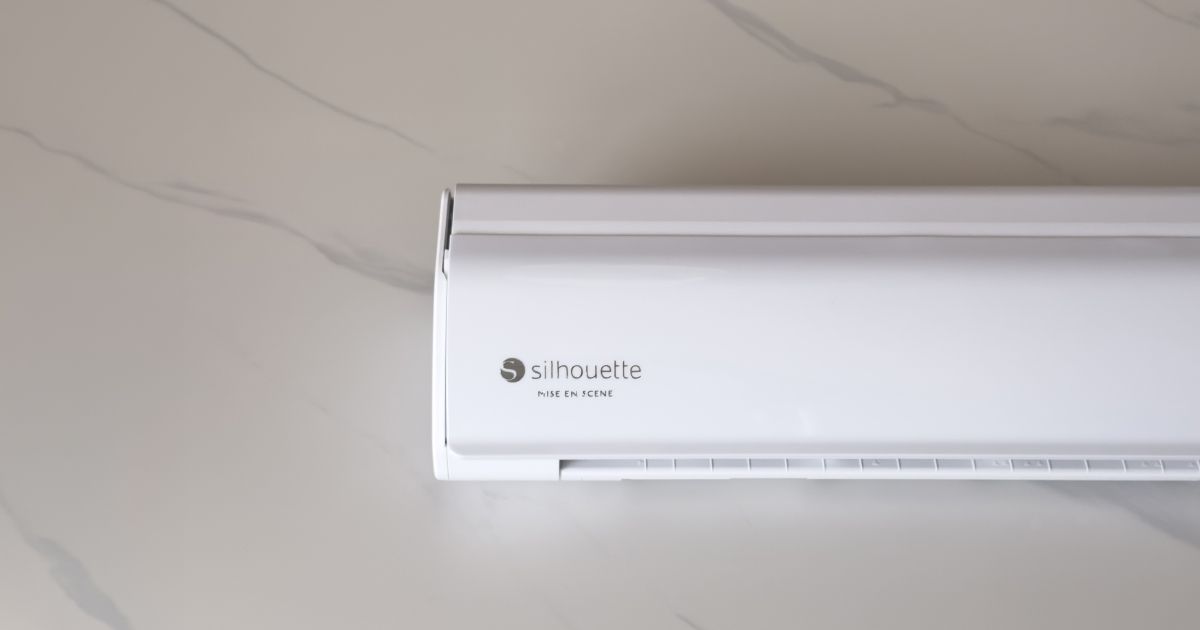
CAMEO5の「ホワイト」は、やや青みがかった白です。ご自宅が温かみのあるインテリアの場合、少し浮いて見えることがあるかもしれません。↓色味補正なし
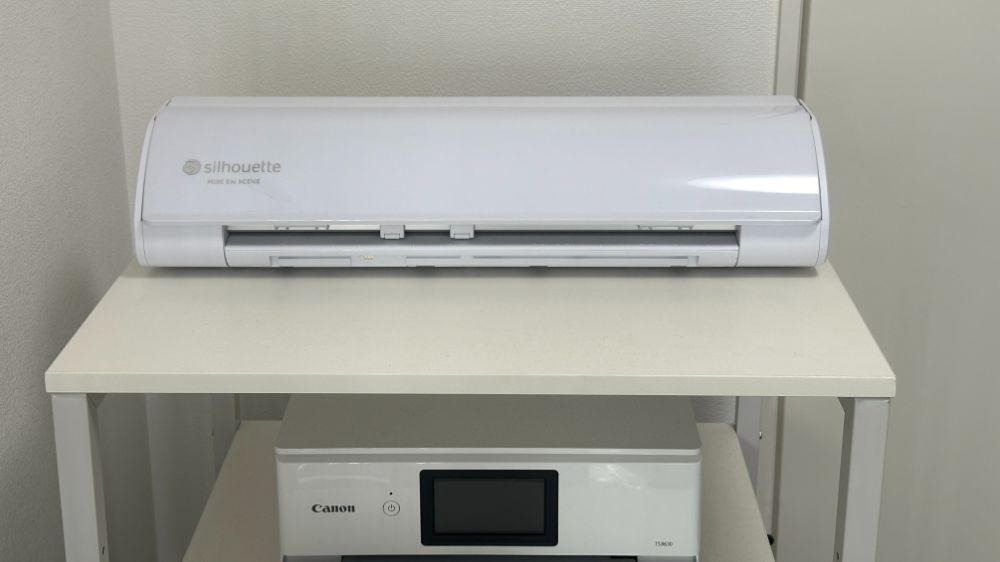
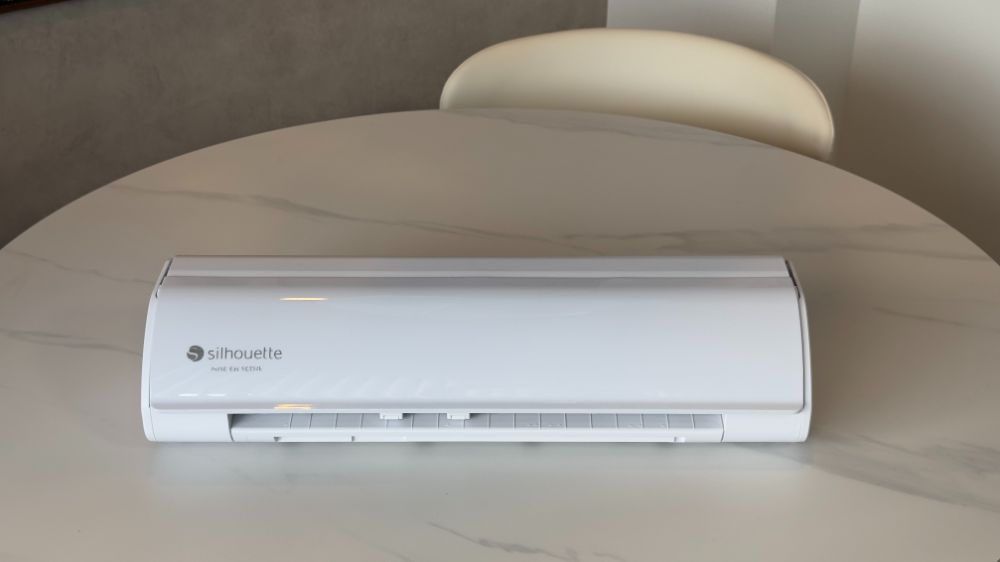
⋯パキッとした白である。
個人的にはもう少し青みを抑えた白だといいなぁと思うことはありますが、気になるほどではありません。
色味にこだわりがある人は気になるかもなので一応シェアします
熱が入りすぎないようできるだけ冷静にレビューを書きましたが、CAMEO5はですね、本当に楽しいです⋯!( ˘ω˘ )「あれもこれも作れるなー」と、毎日が楽しくなりました。
ラベルや紙ものなど、作ったものはこちらにまとめています。
04
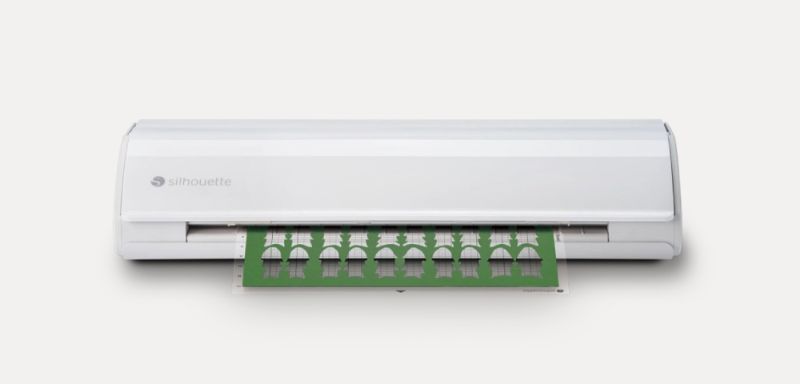
Silhouette CAMEO5は、家庭用カッティングマシンとして十分な精度と機能があり、細かいデザインや大きめサイズの制作にも対応できます。
選び方やデータの作り方についてはほかの記事でまとめていますので、よかったらあわせて読んでみてください✦