EXPLORE
INFO
EXPLORE
INFO

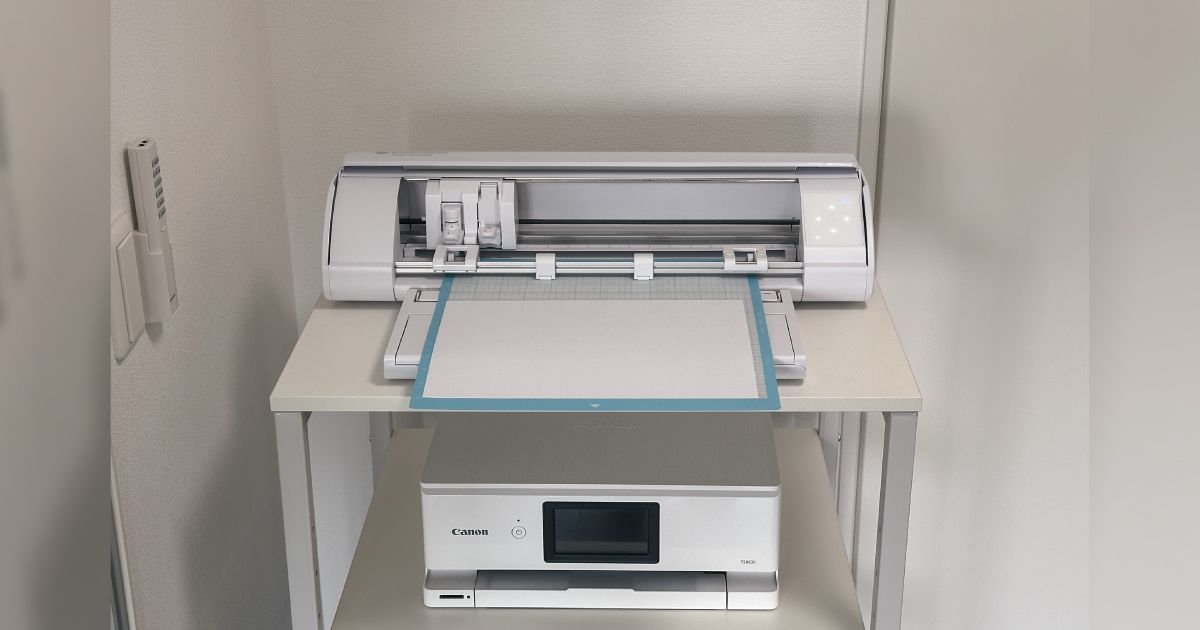
「カッティングマシンって何ができるの?」「初心者でも使える?」
この記事では、家庭用カッティングマシンの使い方やできることを、実際に使っているわたしの視点でまとめています。

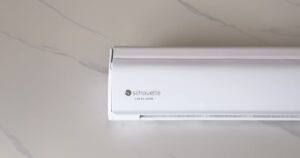
Silhouette CAMEO5(シルエットカメオ5)を趣味で使っています
01
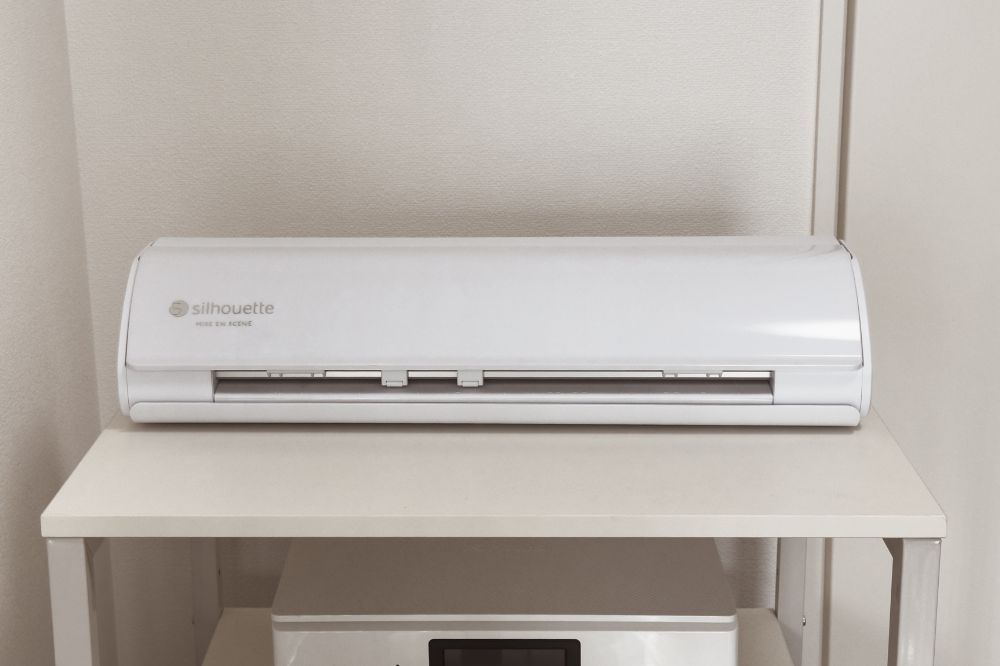
カッティングマシンは、「紙・シール・フィルム・アイロンシート・フェルトなどを、データ通りに自動でカットしてくれる機械」です。
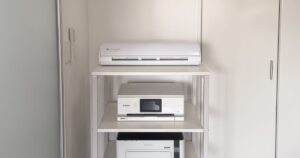
家庭用は卓上サイズの小型マシンで、自宅の作業スペースでも使えます。
ラベルやシール、文字入りTシャツなど、暮らしの中で使えるものを自宅で作れます
02
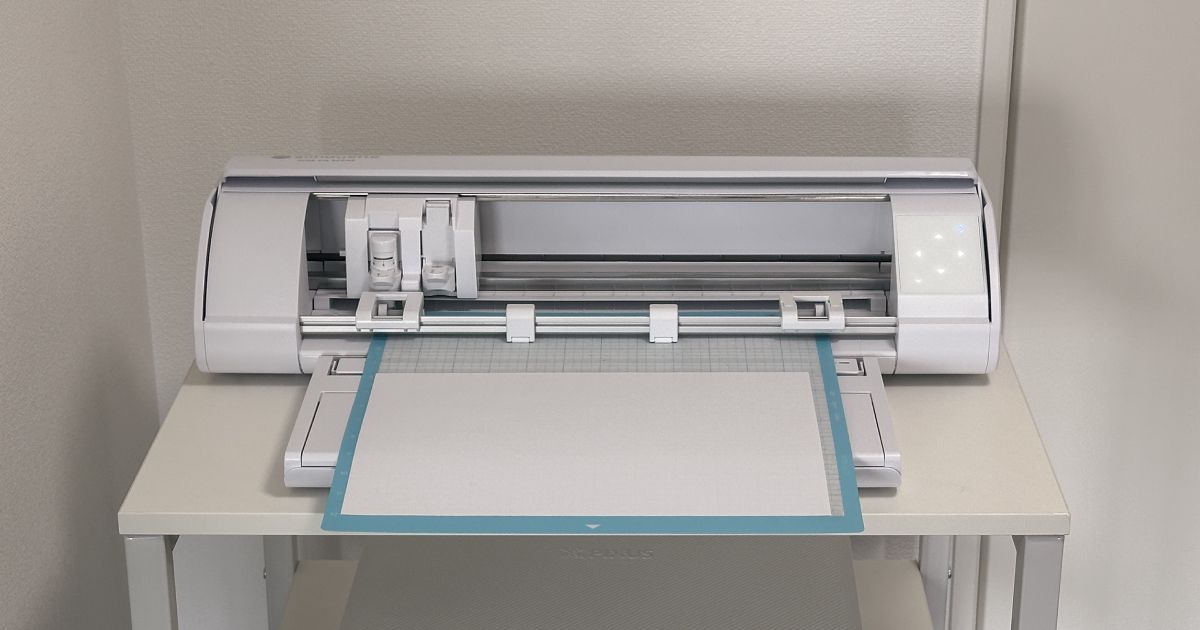
カッティングマシンは、基本的に次の3ステップで使います。
流れを知っておくと作れるもののイメージがしやすくなります。
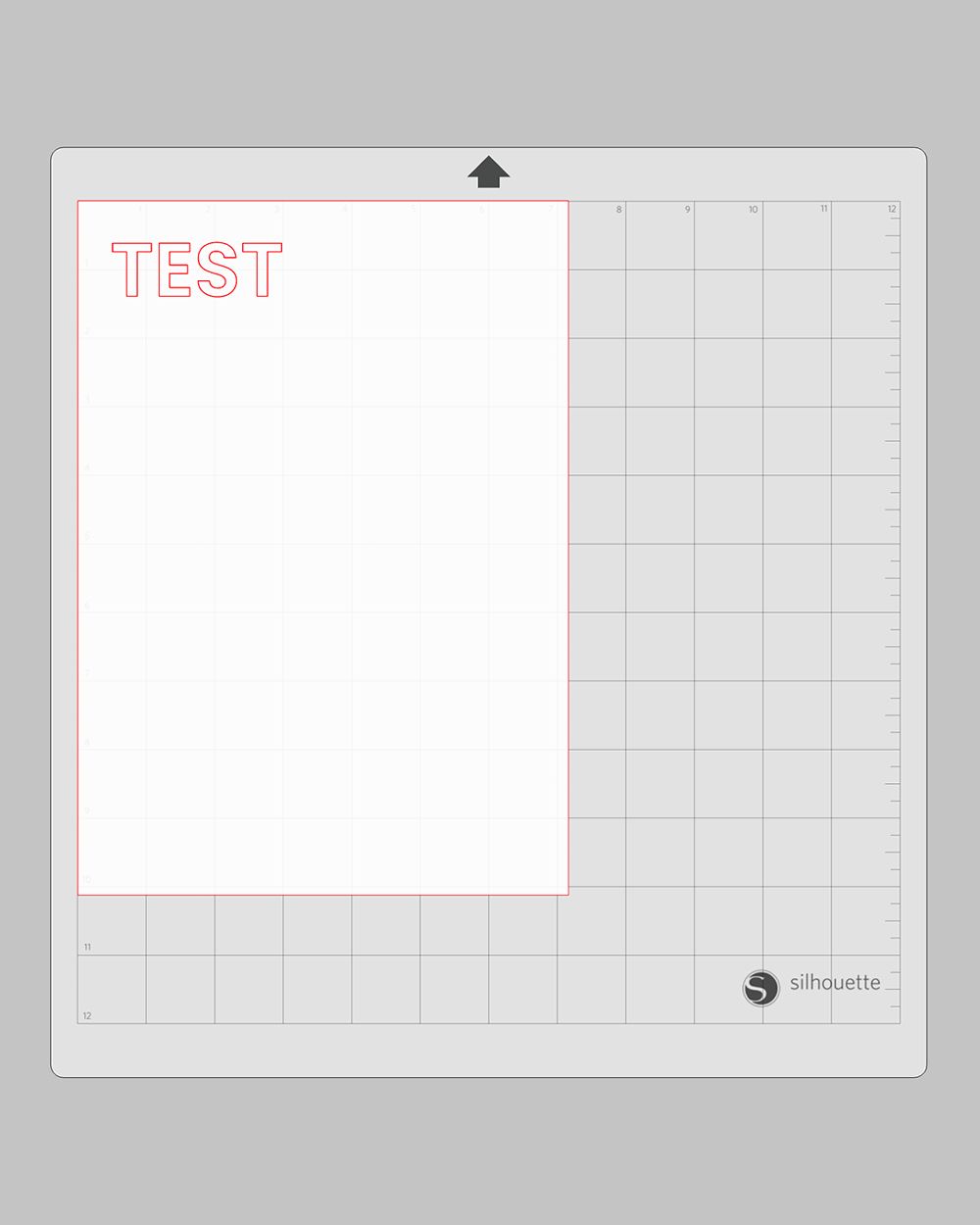
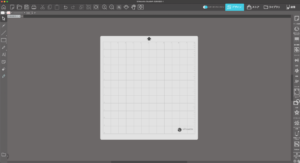
まずはパソコンやスマホの専用ソフトで、「ここをカットしてね」と指示する カットデータ を作ります。
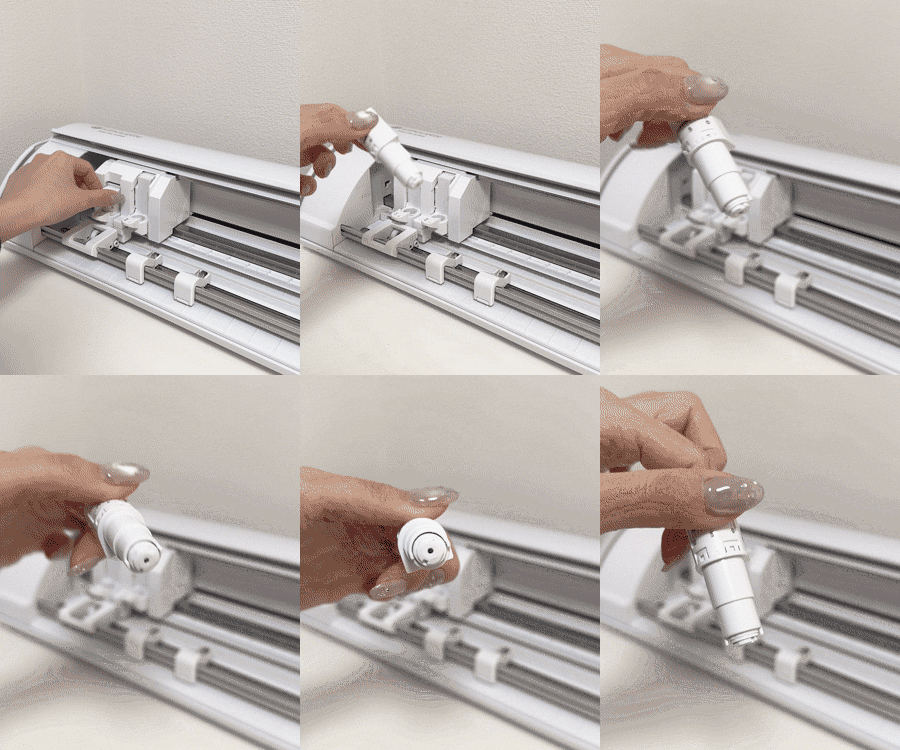
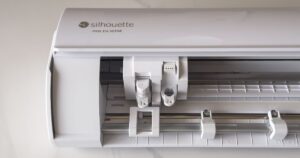
マシン本体にはペン型のカッター(刃)がセットされています。
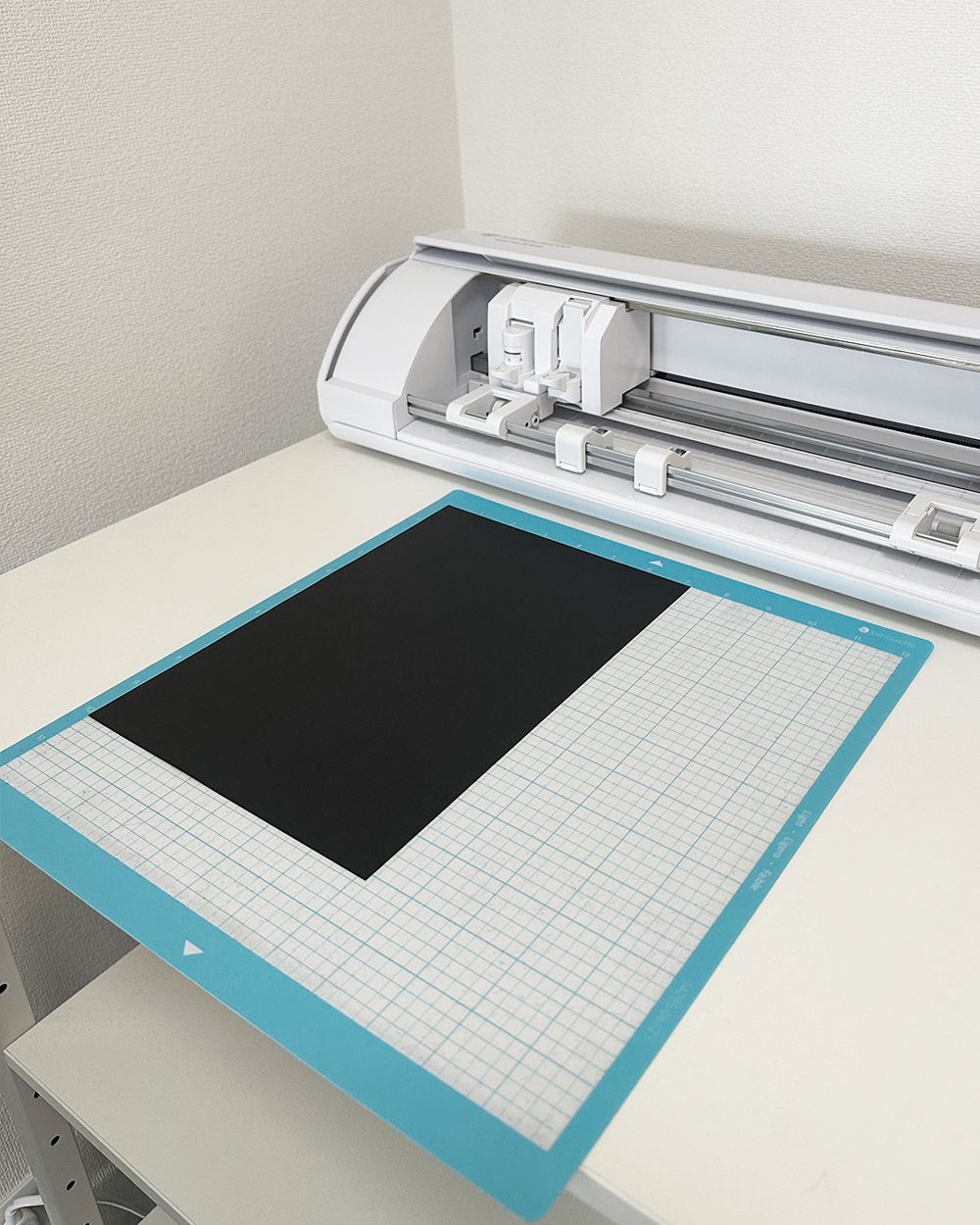
カッティング用台紙に「カットしたい素材」を貼り付けてマシンにセットします。台紙には粘着があるのでズレません。
マシン本体にはペン型のカッター(刃)がセットされています。
カッティング用台紙に「カットしたい素材」を貼り付けてマシンにセットします。台紙には粘着があるのでズレません。
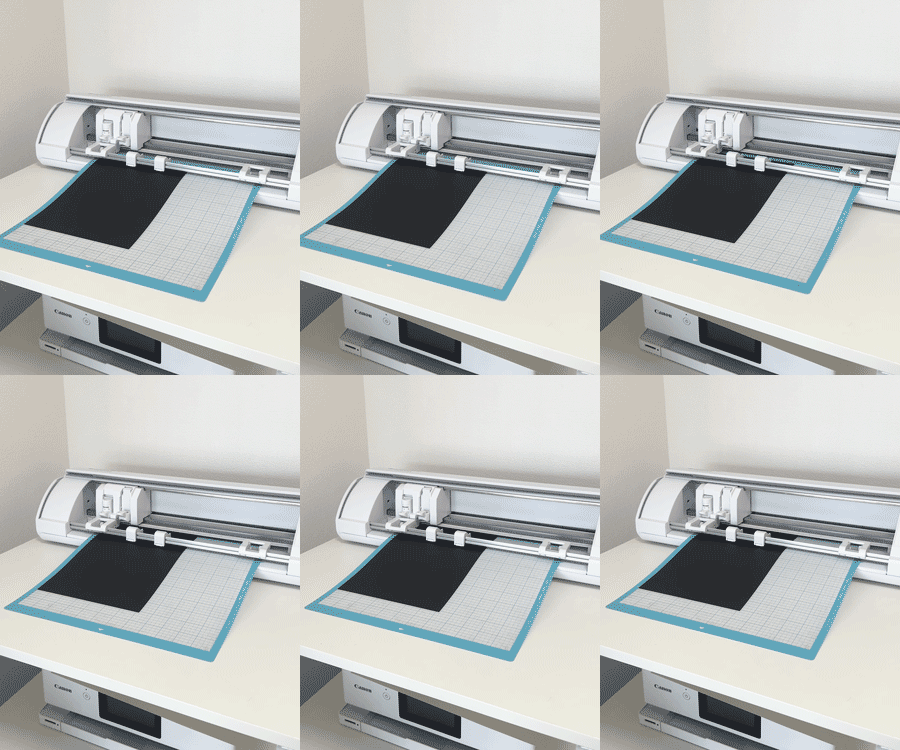
カットを実行すると、台紙が前後に、ブレード(刃)が左右に動き
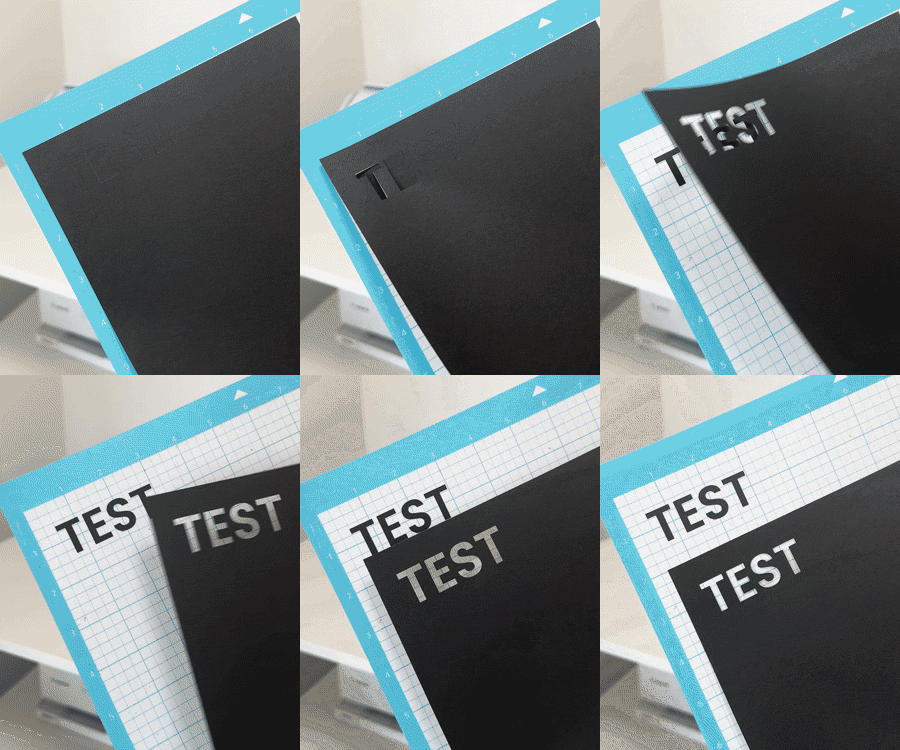
データ通りにカットされます。
カットを実行すると、台紙が前後に、ブレード(刃)が左右に動いて
データ通りにカットされます。
これが文字だったり模様だったり⋯アイディア次第でいろんなものが作れるというわけです!
03
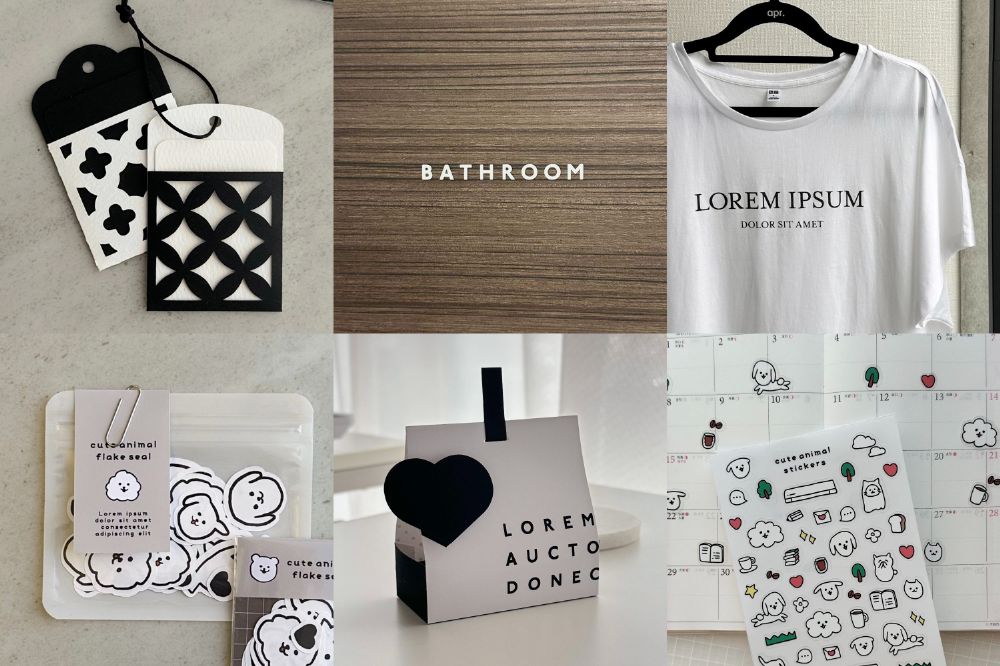
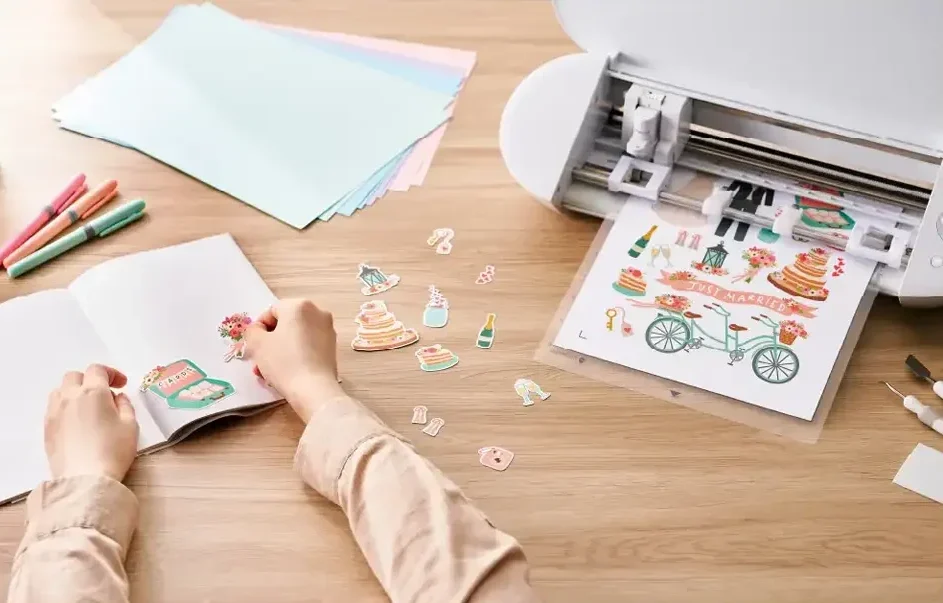
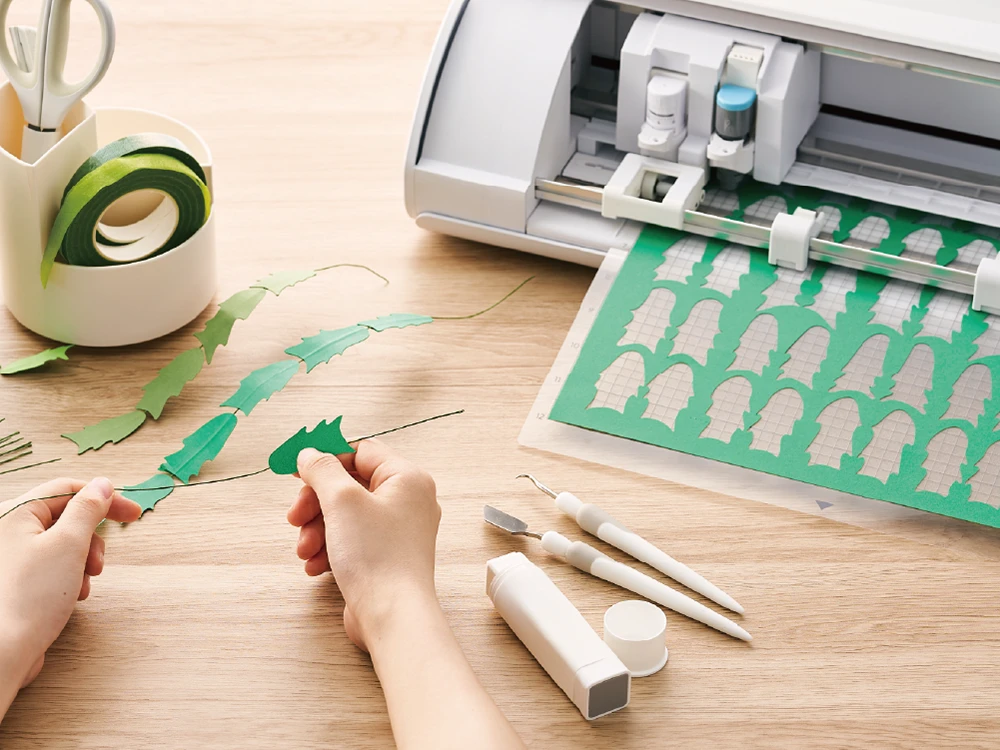
カッティングマシンは、紙・シール・カッティングフィルム・アイロンプリントシートなど、さまざまな素材をカットできます。
「実際には何が作れるの?」という方へ、わたしがこれまでに作ったものを紹介します。

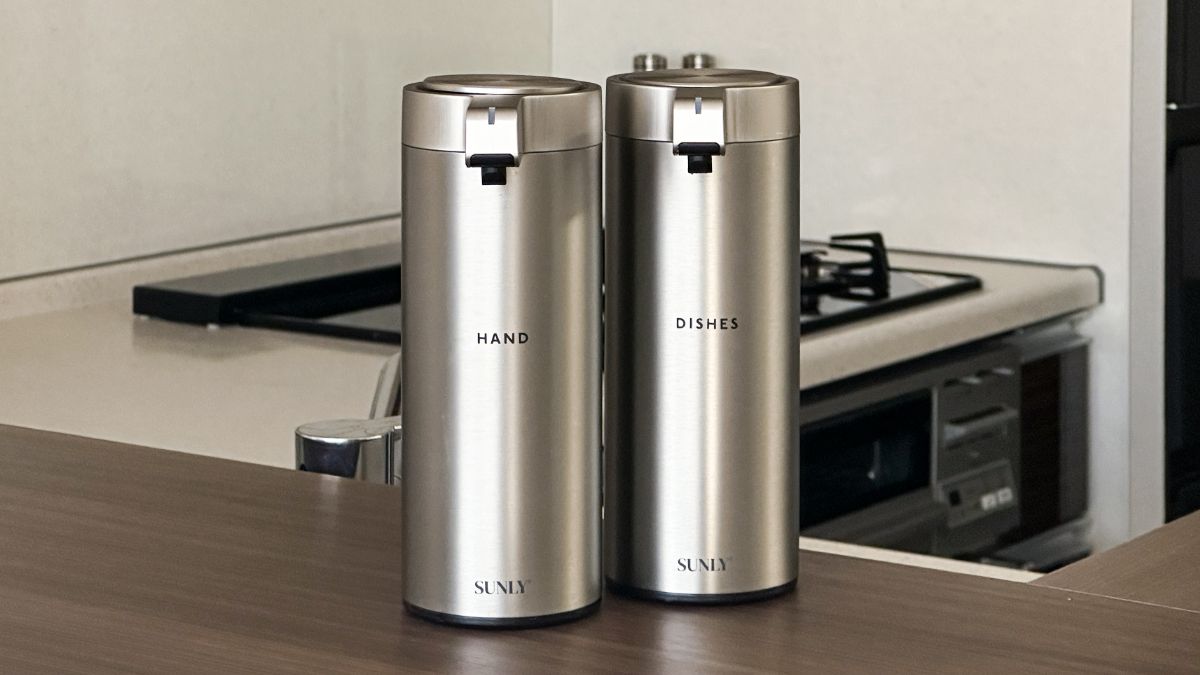
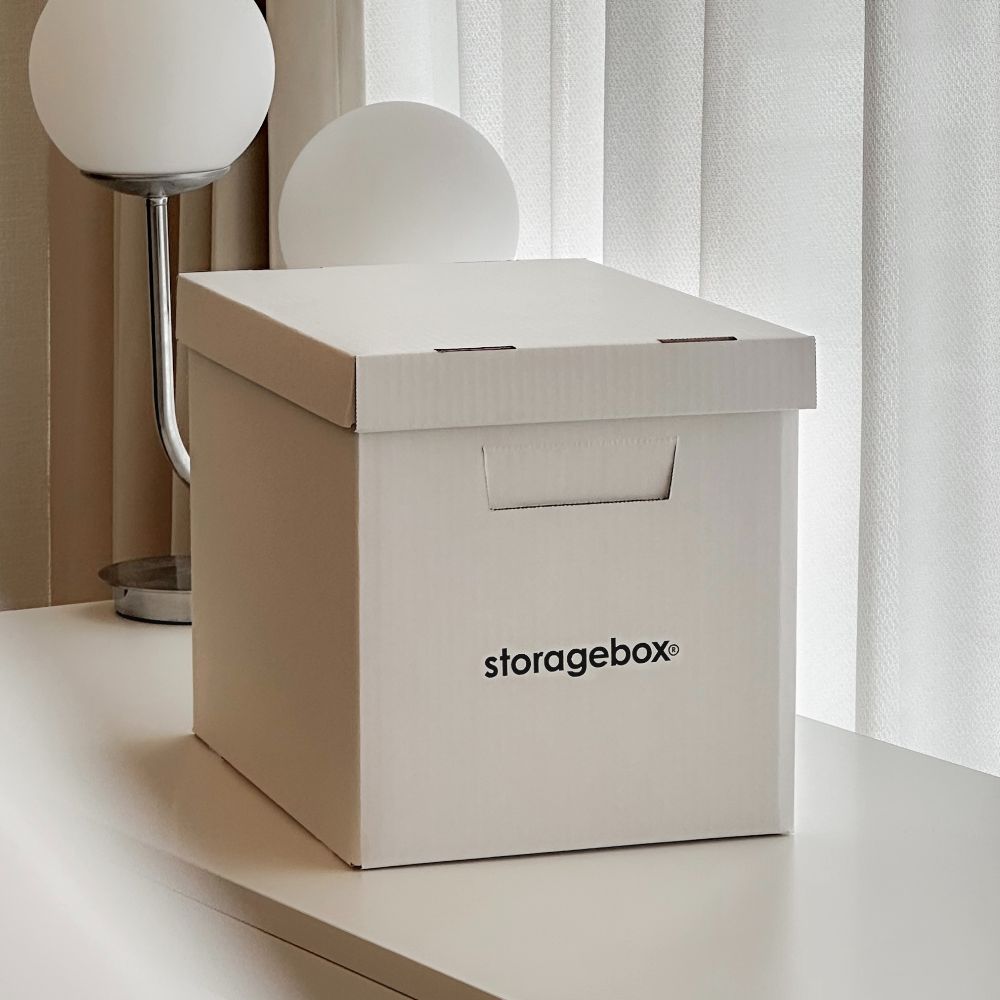

市販品にはないサイズやフォントで、自分好みのラベルが作れます。文字を貼るだけで収納や日用品がインテリアの一部に。楽しすぎて家中ラベルを作りたくなります( ˘ω˘ )
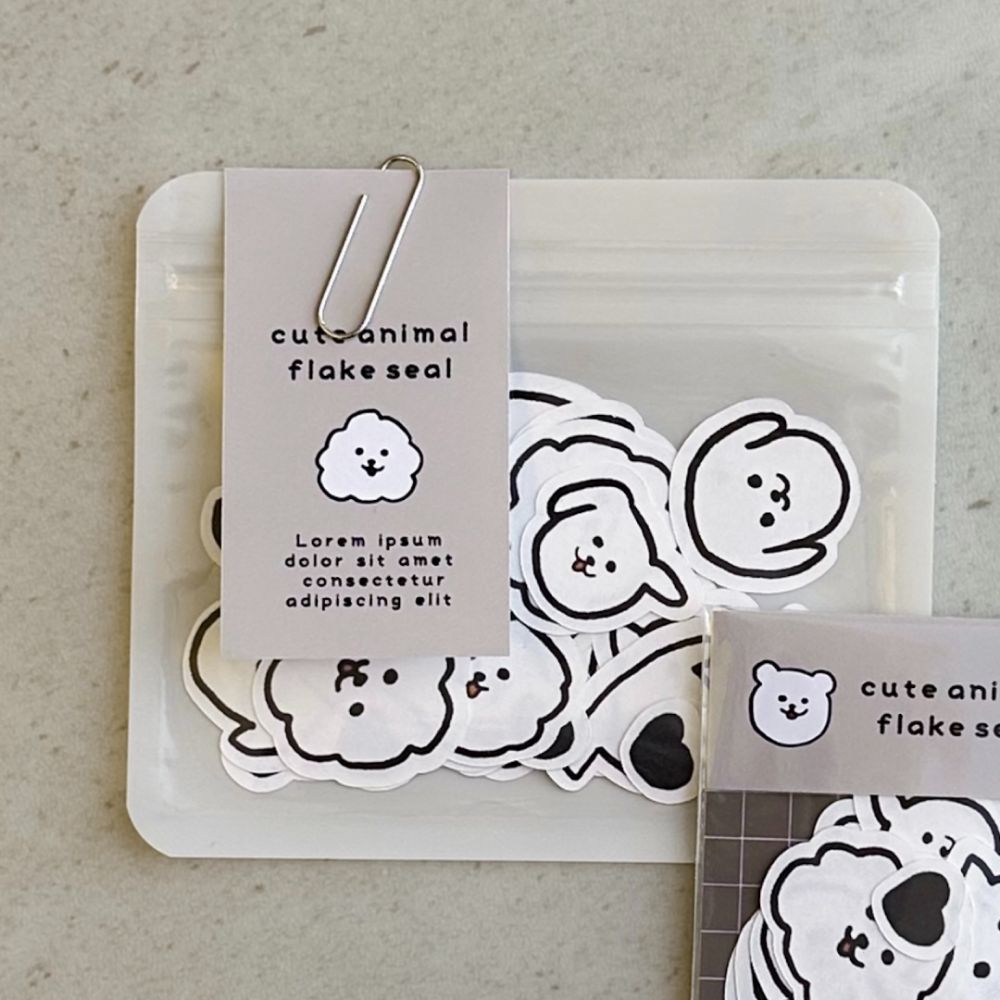
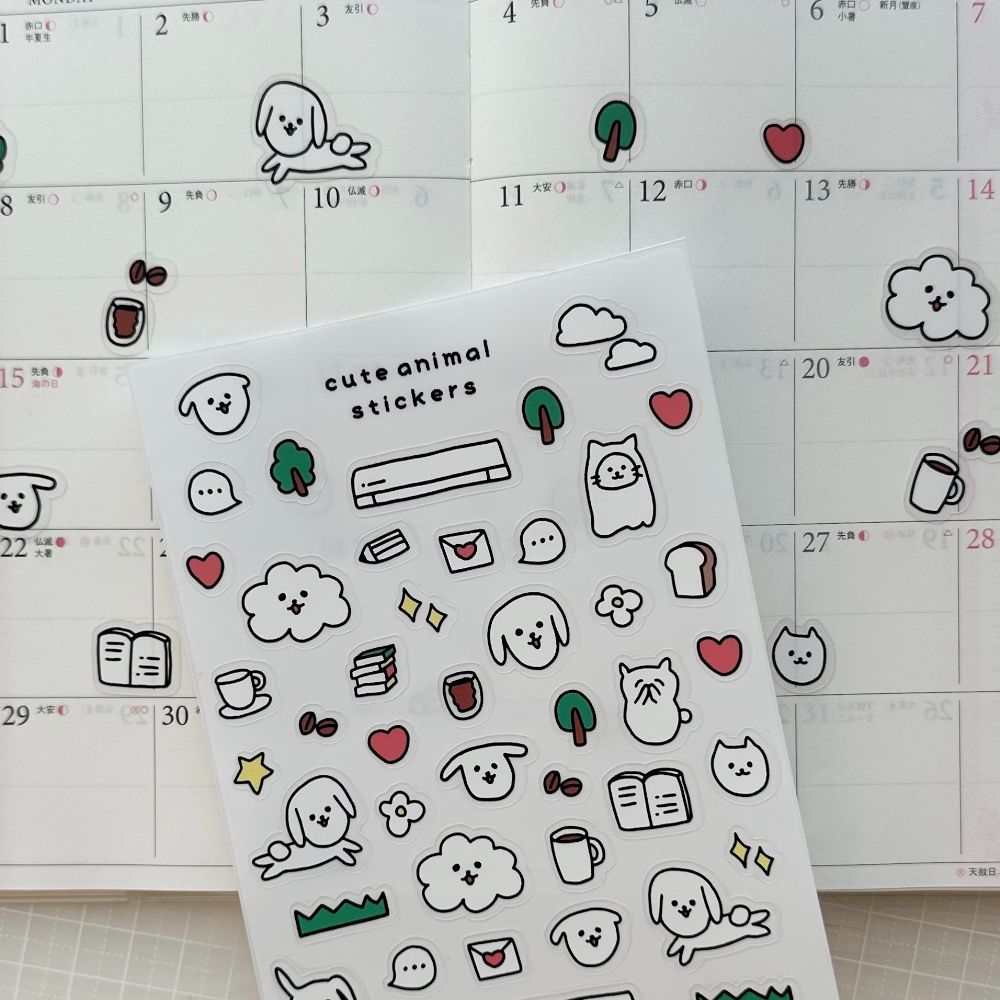
好きなイラストや文字のシールが自分で量産できます。ノートや手帳に貼ったりプレゼントに添えたり。
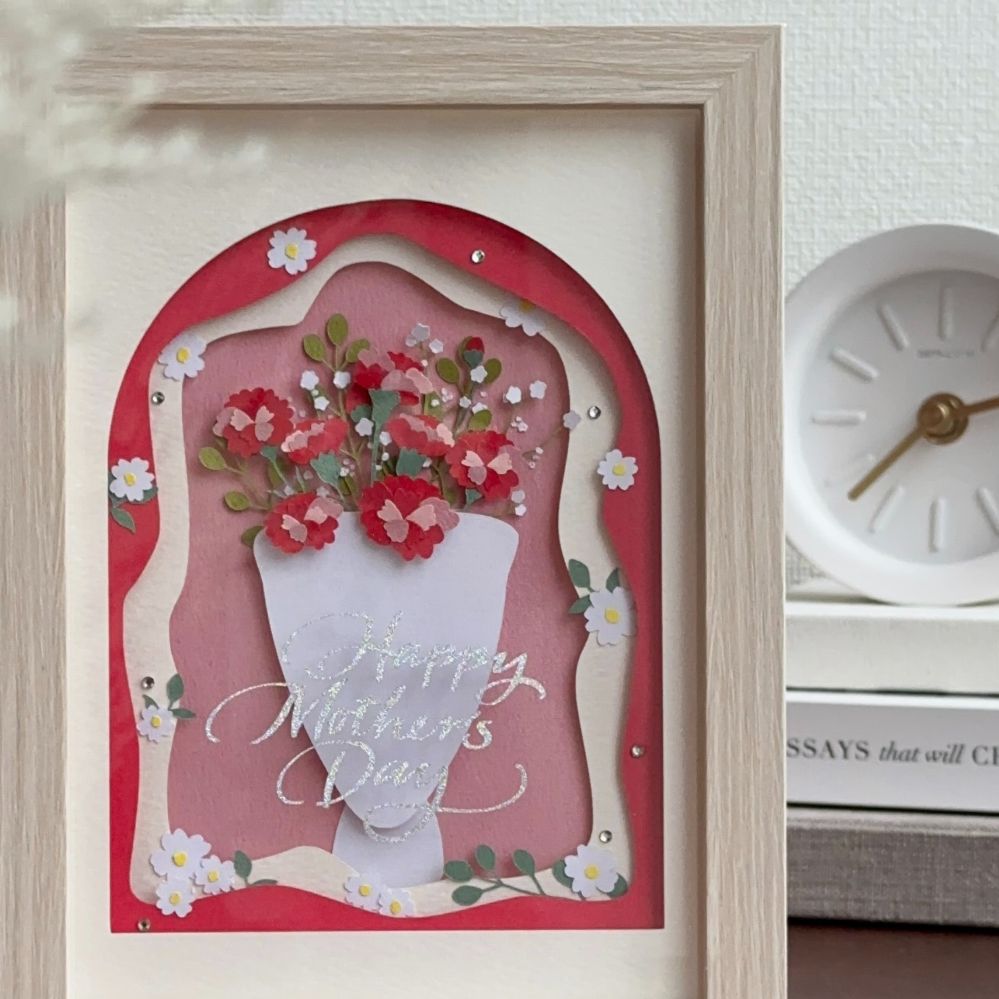
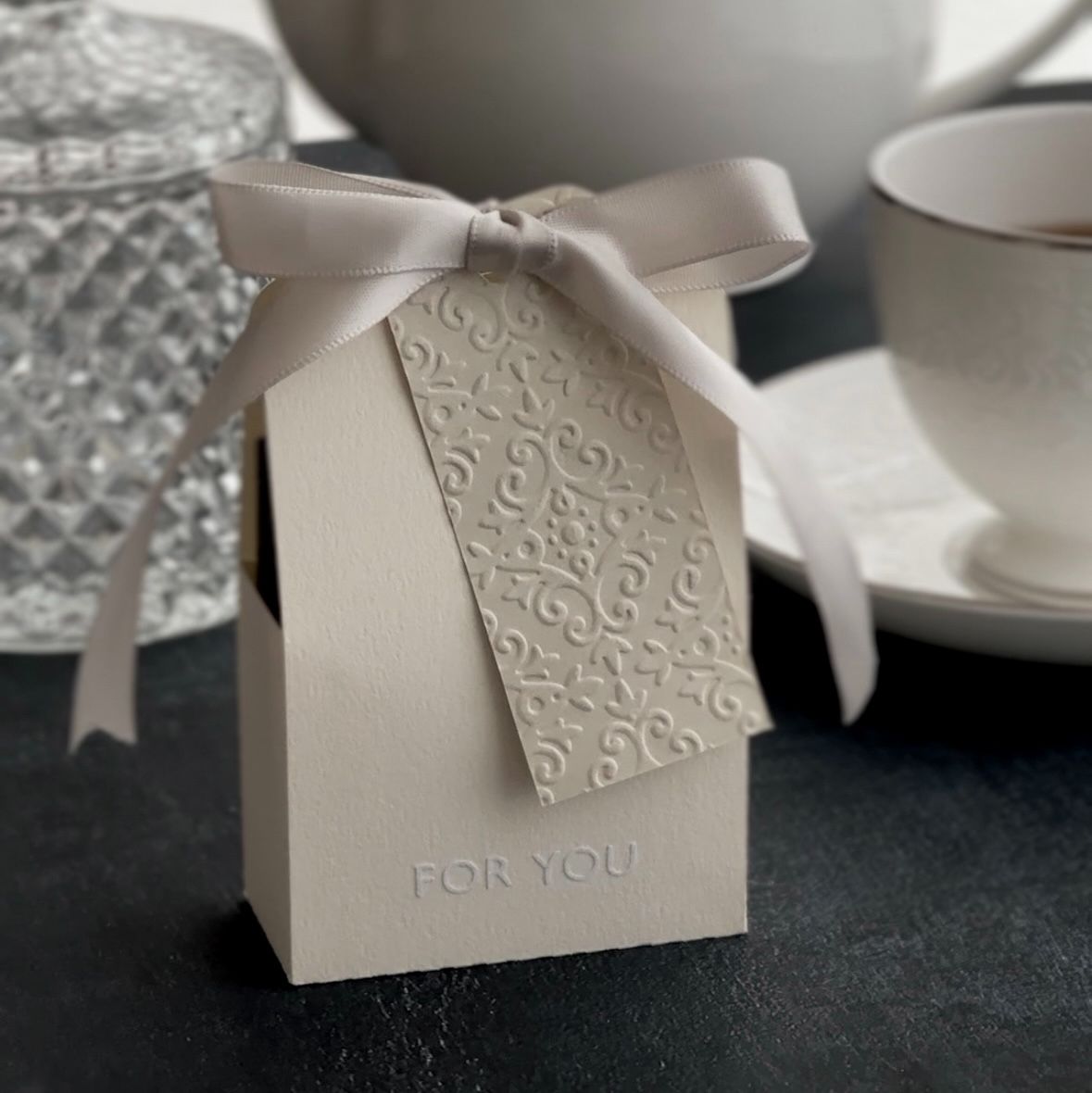

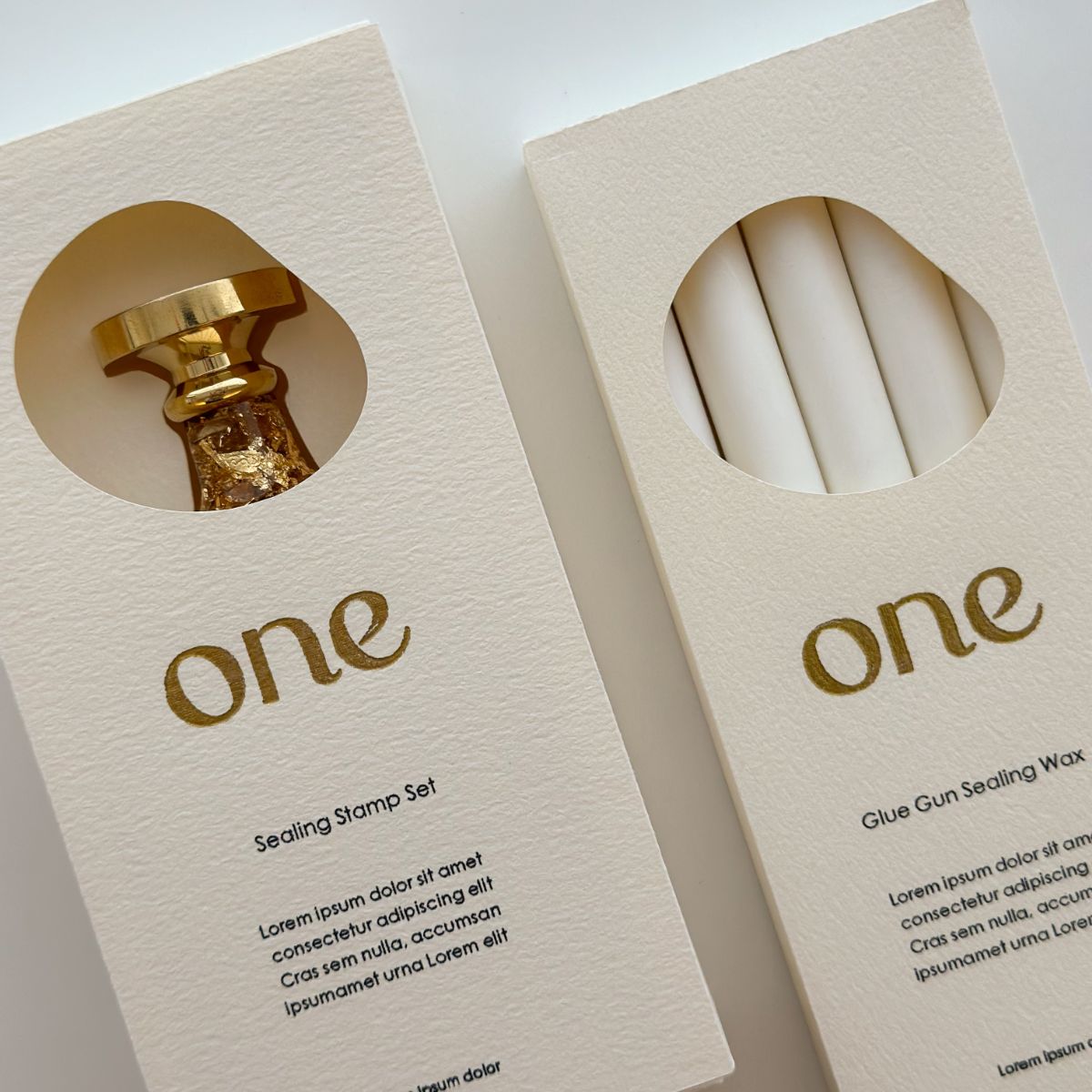
手作りプレゼントやギフトボックス、タグなどの紙ものも作れます。ひと手間加えるだけでイベントや贈り物がちょっと華やかになるのもカッティングマシンの楽しさです。


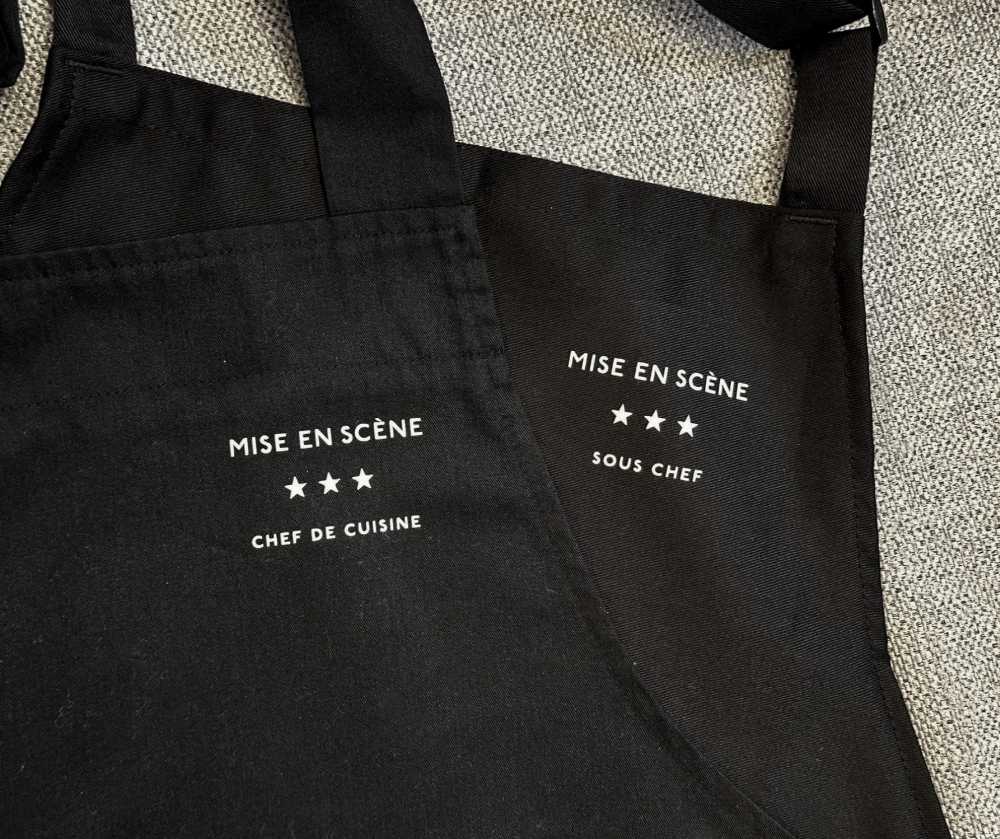
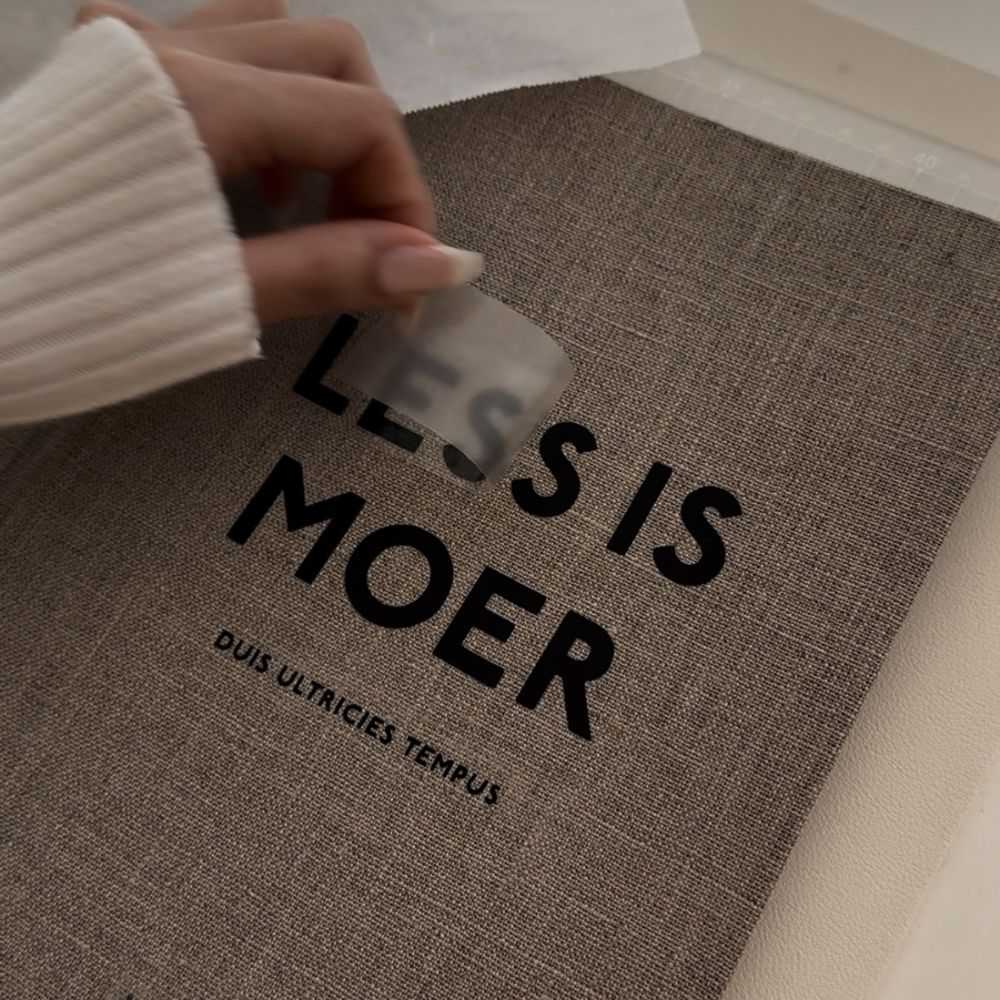
アイロンプリントシートを使えば、無地のTシャツや小物が自分だけの一点ものに。想像以上にいい感じにできて最初は驚きました( ˘ω˘ )
こんなふうに暮らしを整えたりちょっとしたものを作ったり⋯そういう楽しみ方で使っています✦
※ここで紹介しているものはCAMEO5で制作した例です。カッティングマシンはメーカーやソフトによって自由度が少し異なるため、機種によっては作りにくいものもあります。
もっと見たい方はこちらもおすすめ ˎˊ˗
04
 疑問ちゃん
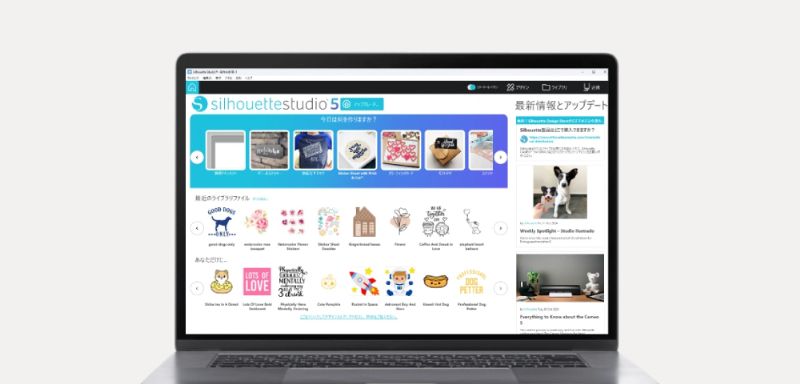
疑問ちゃんデータはどうやって作るの?初心者でもできる⋯?
カッティングマシンは、専用ソフトで「カットするための線データ」を作る必要があります。 最初は覚えることもありますが、作りながら少しずつ慣れていけます。
データの作り方にはいくつかのパターンがあり、自分に合った方法から始められます。
くわしい作り方についてはこちらの記事で4パターンに分けて紹介しています。
05
便利なカッティングマシンですが、買う前に確認しておきたいこともあります。
などです。
くわしくはこちらの記事でまとめています。
06
 疑問ちゃん
疑問ちゃんどのマシンを選べばいい⋯?
カッティングマシンを選ぶときは、「何をカットしたいか(素材の厚み)」「どのくらいのサイズを作りたいか(カット幅)」「ソフトの作りやすさと自由度」の3つを基準に考えるのがおすすめです。
くわしい選び方については、こちらの記事で解説しています。
わたしは「Silhouette CAMEO5(シルエットカメオ5)」を愛用しています。
選んだ理由や実際の使い心地は、こちらの記事でまとめています。
07
カッティングマシンは、「こういうの欲しかった」を自分で形にできる道具です。
わたしも「あれも作れるなー」「次はこれも作ってみよう」と、暮らしの中の楽しみがどんどん増えていきました。
ラベリングが楽しくなったり、自作のラッピングで贈り物をしたり⋯そういう小さな「ちょっといい瞬間」が日常にふえていくのがカッティングマシンのある暮らしの魅力だと思っています。
ものづくりに興味があるならきっと楽しい趣味になるはず
このブログではカッティングマシンの使い方や作ったものを紹介していく予定なので、よかったらまた見に来てください✦